

[Nikon] 蘋果手機 FTP 無線上傳
相機連接手機的個人熱點,使用相機 FTP 功能將相機中的照片傳輸到優拍雲端。
支援的相機:Z8、Z9、Zf、Z63
TIP
FTP 無線上傳只能上傳連接後拍攝的照片,讀取不到相機的歷史照片。如需上傳歷史照片,請參考下方「常見問題解決」中「手動選擇照片上傳 FTP」。
一、手機設定
1. 檢查修改手機名稱
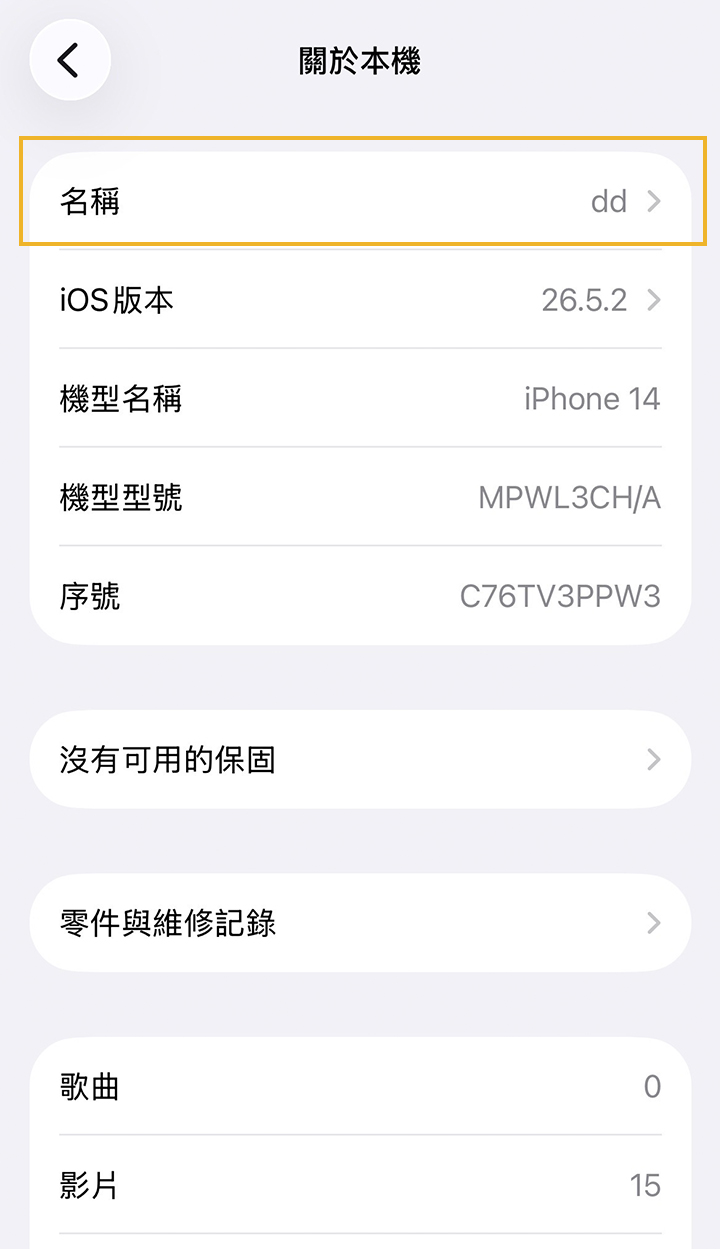
在手機設定 -> 一般 -> 關於本機,將「名稱」改為使用簡單的字母和數字,不要包含「中文」、「空格」和「特殊字元」(此名稱為手機「個人熱點」的名稱)。如下圖:
2. 開啟手機個人熱點
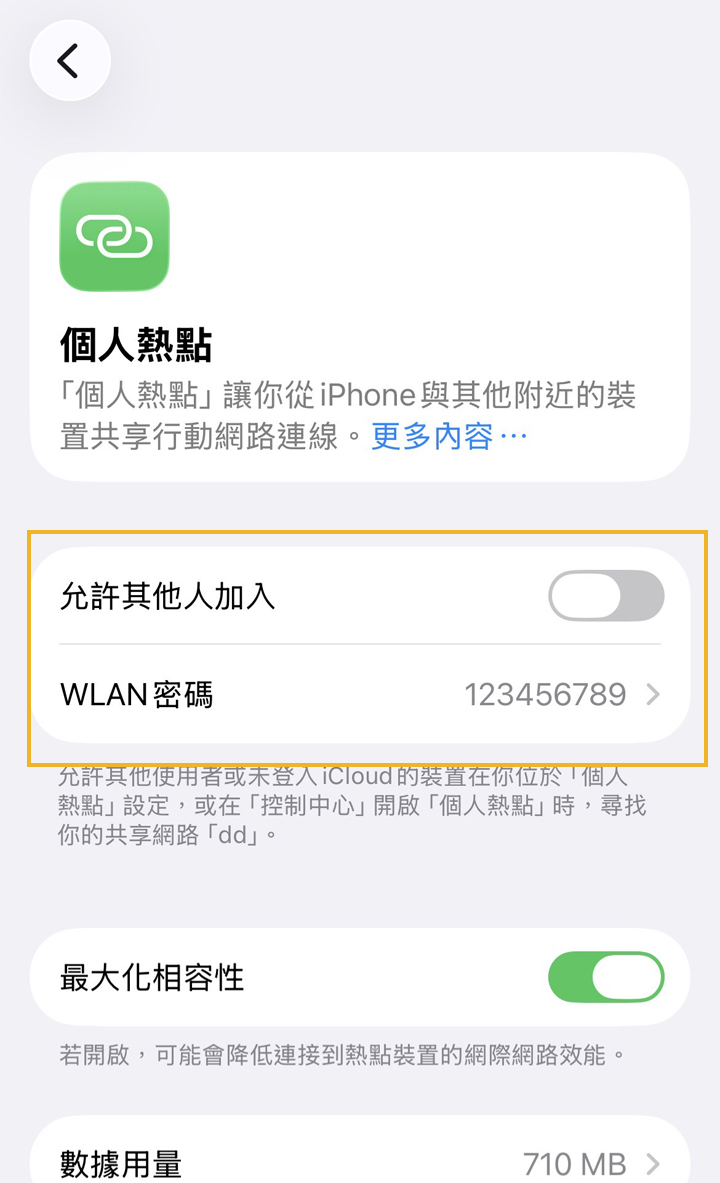
在手機設定 -> 個人熱點,開啟「允許其他人加入」。如下圖:
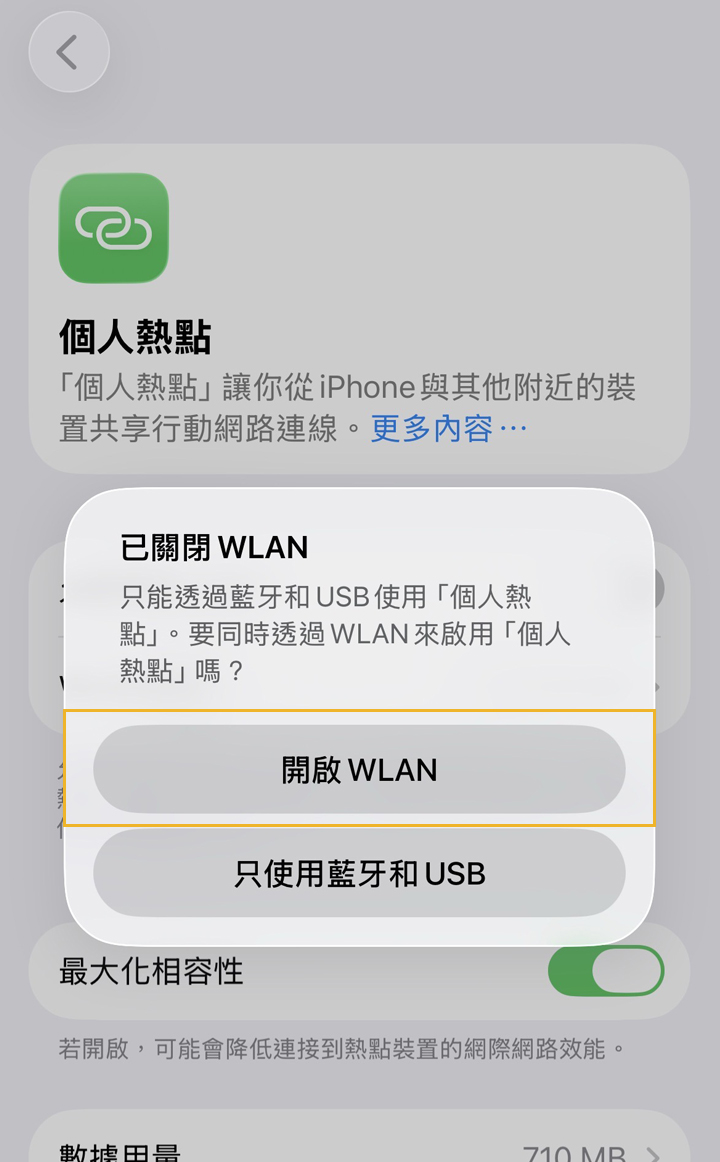
開啟時如果彈出「無線區域網路已關閉」提示,請選擇「打開無線區域網路」。如下圖:
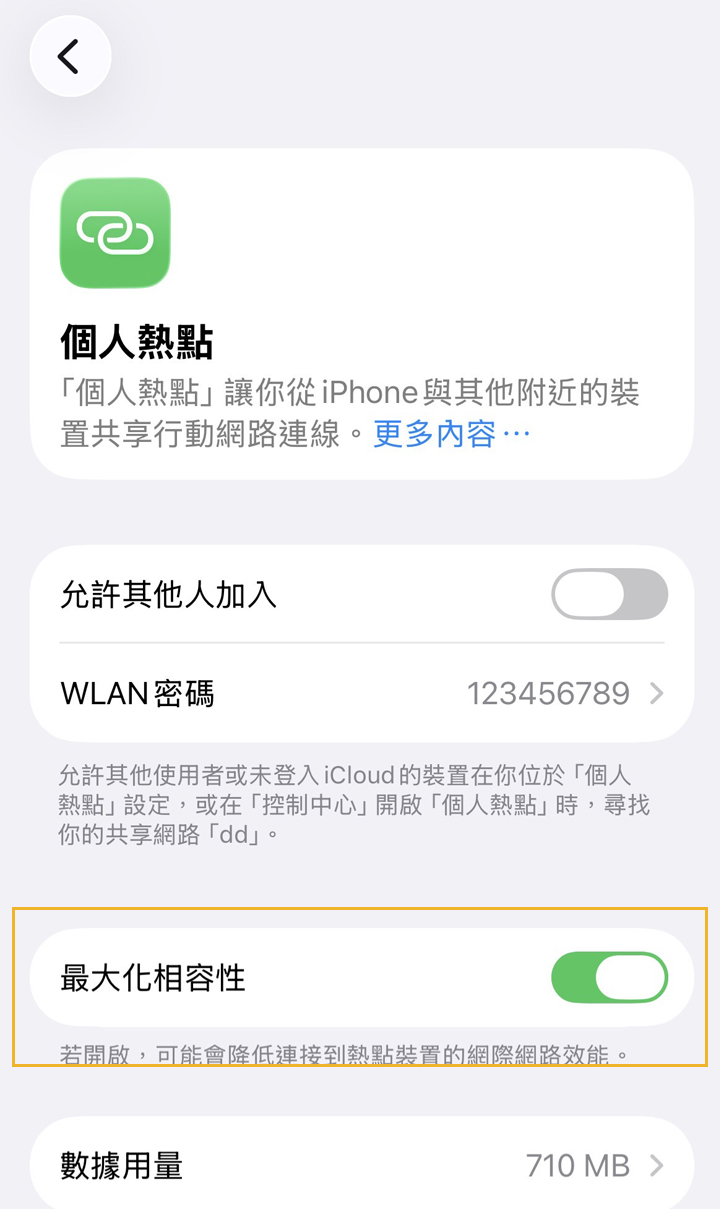
注意:個人熱點的密碼必須使用簡單的字母和數字,不要包含「空格」和「特殊字元」。 如果使用的是蘋果手機 5G 機型,需要開啟「最大相容性」。如下圖:
二、取得 FTP 服務資訊
打開「優拍照片直播 APP」並成功登入。
在 APP 相簿列表中,選擇需要拍攝的相簿,點擊「立即上傳」按鈕。
拍攝上傳或本機上傳頁面中選擇「無線 FTP 傳輸」。
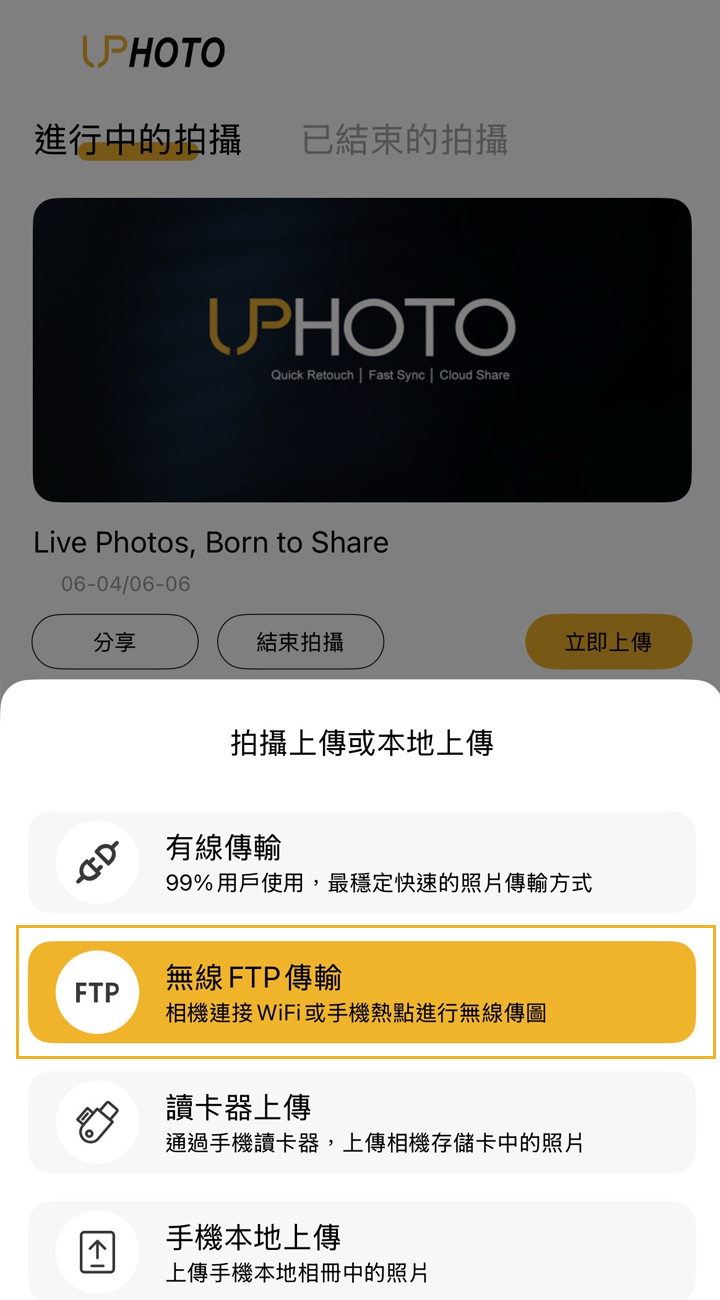
選擇照片上傳的分組後,進入到「拍攝上傳」介面。
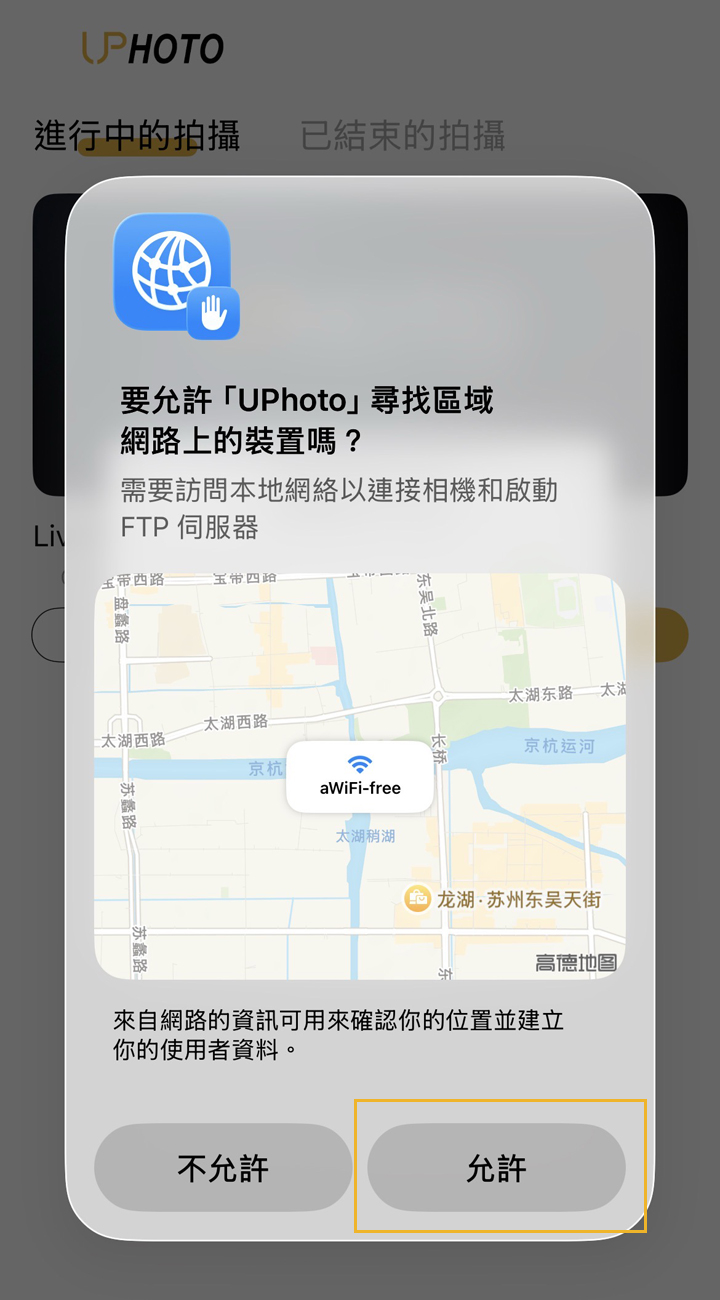
注意: 如果是第一次使用「優拍照片直播 APP」時,會彈出【允許「優拍照片直播」查詢本機網路中的裝置?】的授權請求,請點擊「允許」。如下圖:
第一次進入上傳介面時會彈出「FTP 服務資訊」(此資訊會在後續相機設定中使用);之後再次點擊「FTP 傳輸」按鈕,會直接顯示「FTP 服務資訊」。如下圖:
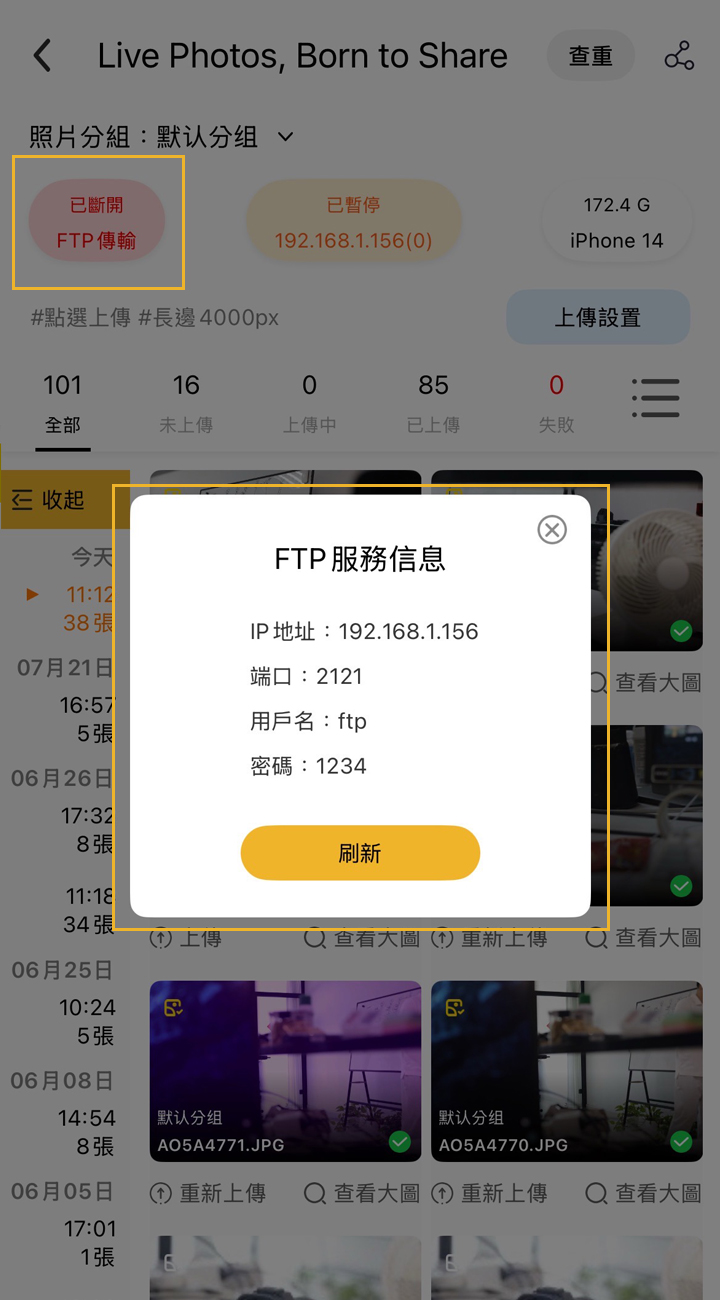
注意: 如果「IP 位址」顯示「獲取失敗,請檢查 Wi-Fi 或熱點設定」,則表示「IP 位址」獲取失敗。先將手機「個人熱點」關閉後重新開啟,然後在 APP 中先返回到「相簿列表」再重新進入「FTP 上傳」介面。
三、相機設定
3.1 將相機連接至無線 WiFi 網路
在相機網路選單介面找到「路由器頻帶」,選擇「5G Hz」。
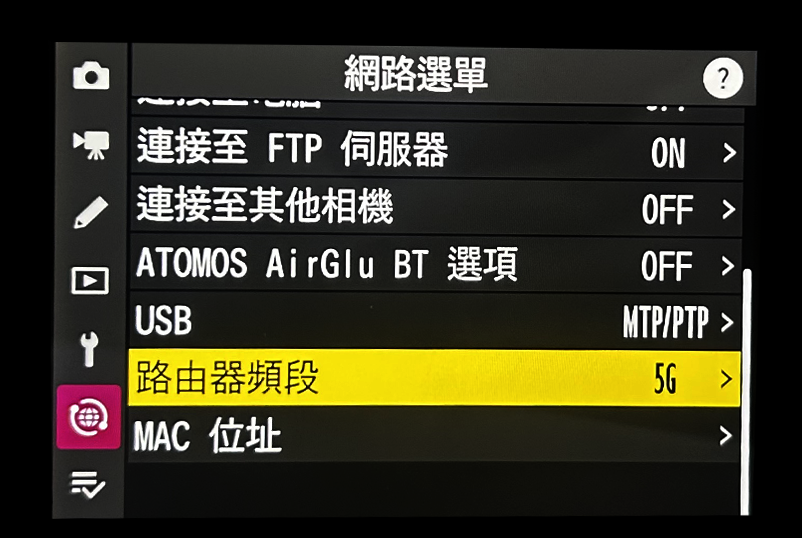
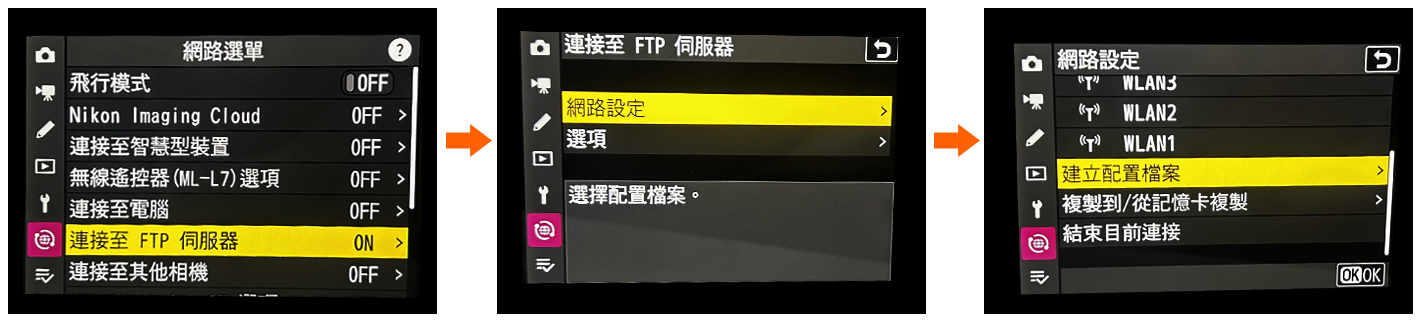
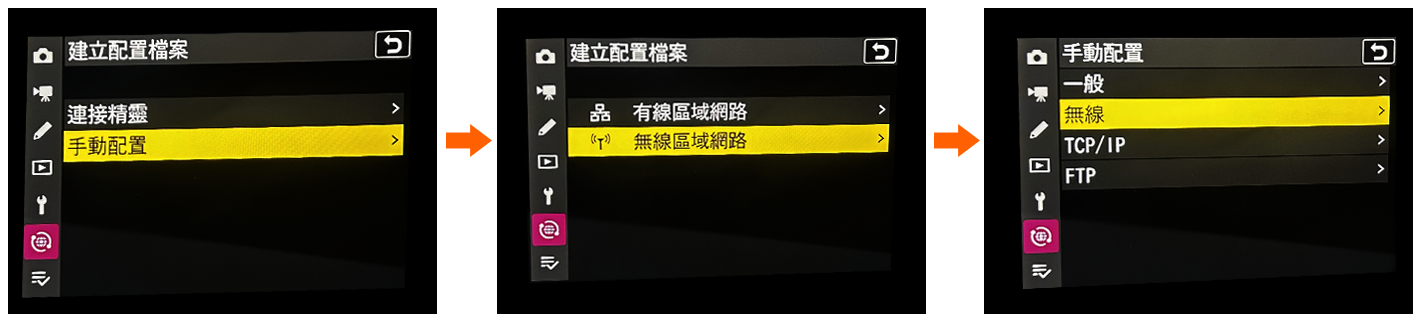
在相機網路選單介面找到「連接到 FTP 伺服器」——進入「網路設定」——「建立設定檔」,選擇「手動設定」——「無線區域網路」——選擇「無線」進入設定。
在 SSID 位置輸入步驟一中準備好的 WiFi 名稱,例如圖中「ALLTUU」,點擊確定——在密碼位置輸入步驟一中準備的 WiFi 密碼,例如圖中「12345678」,點擊確定。

3.2 設定伺服器配置
返回到手動設定無線區域網路頁面,選擇「FTP」進入設定——伺服器類型選擇「FTP」——在「位址」中輸入傳輸頁面中顯示的 FTP 伺服器位址(此例中為 172.20.10.3)。
⚠️注意:FTP 伺服器位址為您自己手機的傳輸頁面中間顯示的 FTP 伺服器位址,172.20.10.3 僅為舉例示範。請注意檢查!
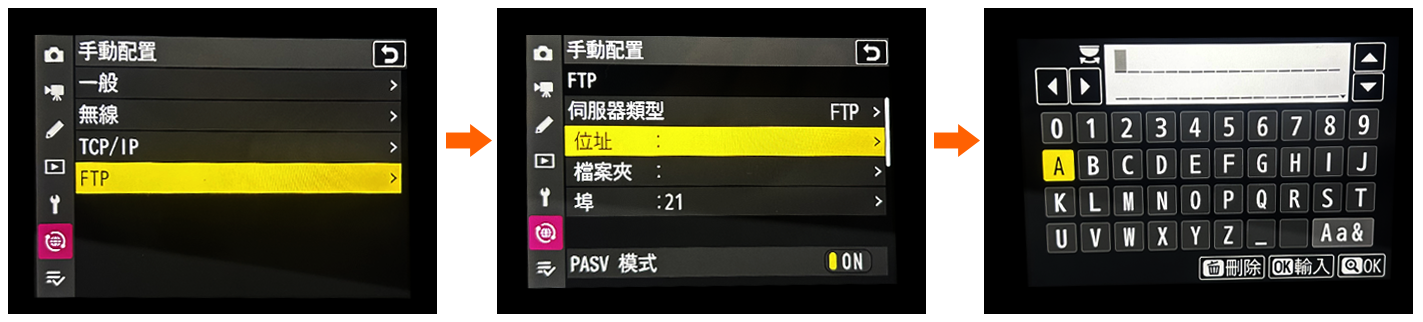
如左圖資料夾清空——把「連接埠」更改為傳輸頁面中獲得的 FTP 連接埠(此例中為 01234)——需關閉 PASV 模式為「OFF」,需關閉匿名登入為「OFF」。

然後在下方「使用者名稱」中填入 FTP 使用者名稱:ftp,點擊確定——「密碼」中填入 FTP 密碼:1234,點擊確定。

3.3 連線成功
返回到「連接到 FTP 伺服器」頁面,顯示綠底 WiFi 字樣說明連線成功——進入「選項」——需要打開自動上傳為「ON」——注意關閉上傳後刪除為「OFF」;上傳 RAW+JPEG 選擇為 JPEG——然後半按相機快門進入即時取景模式,進行拍攝即可。

四、拍照上傳
半按相機快門進入即時取景模式,拍攝照片後,照片會自動傳輸到「優拍照片直播 APP」的照片列表中。
常見問題解決
Zf 和 Z63 截圖

尼康 FTP 連接時,是否可以標記上傳
可以的。回看照片時一鍵實現 FTP 上傳。
- FTP 連接成功後,手機端選擇【邊拍邊傳】模式;
- 相機端:關閉相機端 FTP 下面的【自動上傳】;設定自訂控制(播放)——FTP 選擇以上傳(FTP)——優先上傳,如下圖;
- 相機端:回放照片,按設定的快捷鍵,圖片將會自動上傳到相簿。
