

【松下 Panasonic】安卓手機有線上傳
數據線連接是最簡單、最穩定、最高效的連接方式,通過 OTG 數據線連接安卓手機和相機,將相機中的照片快速的傳輸到優拍雲端。
一、手機設置
設置手機息屏後可用。
- 請參考 安卓手機設置息屏後拍攝 按手機品牌進行設置。
OPPO、vivo、一加手機需要手動在設置中開啟 OTG 功能。華為、小米、榮耀、三星等其他手機則無需手動開啟 OTG 功能。
- 開啟步驟:在手機設置 -> 其他設置或更多設置 -> OTG 或 OTG 連接
- 也可以在“設置”中直接搜索“OTG”
注意:如果手機的 OTG 連接超過 5 分鐘未使用(有的是 10 分鐘),則需要再次手動開啟 OTG 功能。
二、相機設置
將相機電源設置為最長時間,保持相機常亮。
照片格式設置成 JPEG 或 JPEG+RAW 格式。
相機的日期時間設置為當前日期時間。
相機的藍牙、WiFi、FTP 傳輸等設置關閉(無相關設置請忽略)。
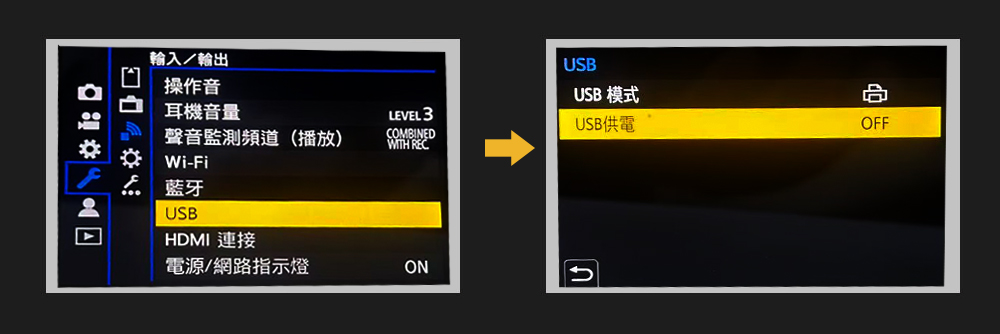
關閉“USB 供電”。如下圖:
設置上傳模式。
6.1 設置成“手動上傳”模式。
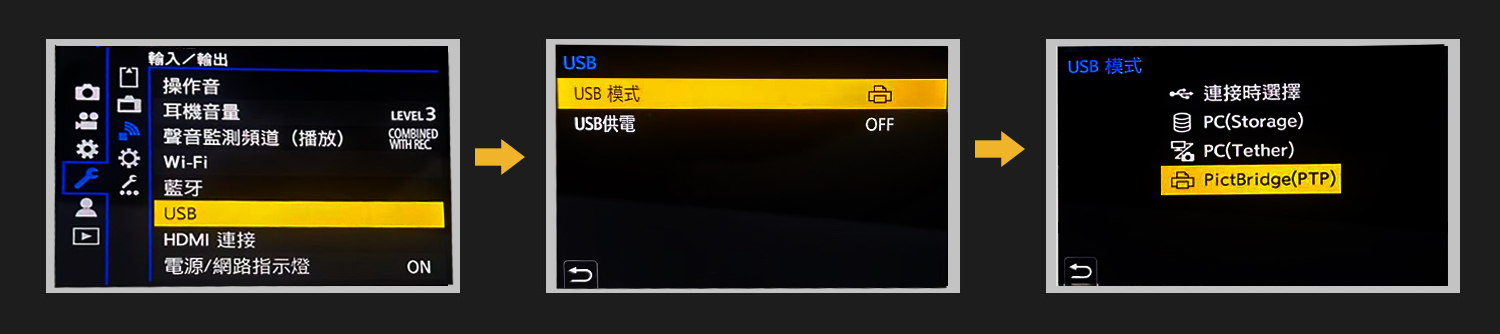
“手動上傳”模式:相機與手機斷開連接的情況下,拍攝一些照片後(比如幾十張),再將相機與手機連接起來,通過“優拍照片直播 APP”將相機中的照片導入到手機中。
- 此模式下,只讀取卡槽 1 內的所有圖片數據。
- 此模式下,相機和手機連接時,相機無法拍攝照片,需要斷開連接後才能進行拍攝。 將“USB 模式”設置成“PictBridge(PTP)”模式。如下圖:
6.2 設置成“邊拍邊傳”模式。
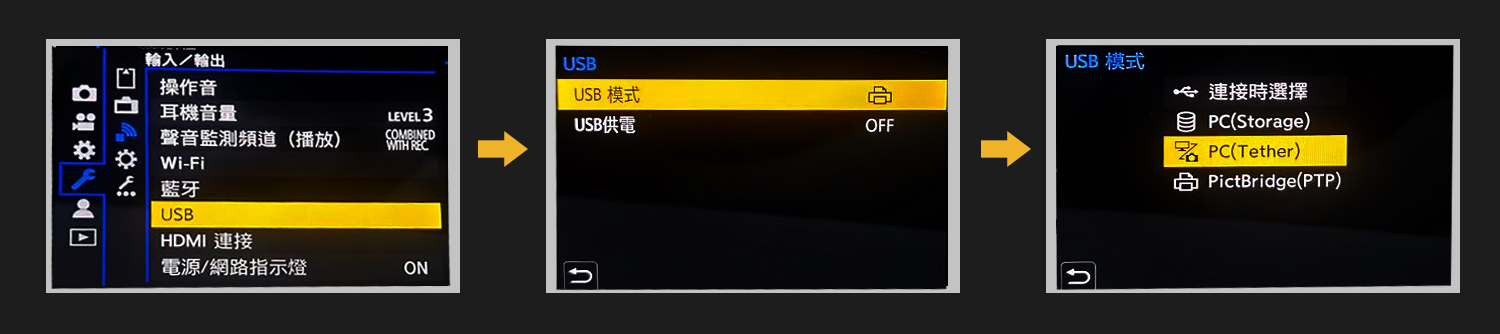
“邊拍邊傳”模式:相機與手機連接的情況下,相機拍攝照片後,通過“優拍照片直播 APP”自動將相機中的照片導入到手機中。
將“USB 模式”設置成“PC(Tether)”模式。如下圖:
三、手機連接相機
- 將數據線插入相機。如果是在優拍購買的數據線,則將數據線紅色一頭插入相機。如果數據線是開關線,確保開關已經打開。
- 將數據線插入手機。
- 數據線和手機支架購買:在優拍官網或微信小程序(我是攝影獅)的“購買服務”中進行購買。
四、拍照上傳
打開“優拍照片直播 APP”併成功登錄。
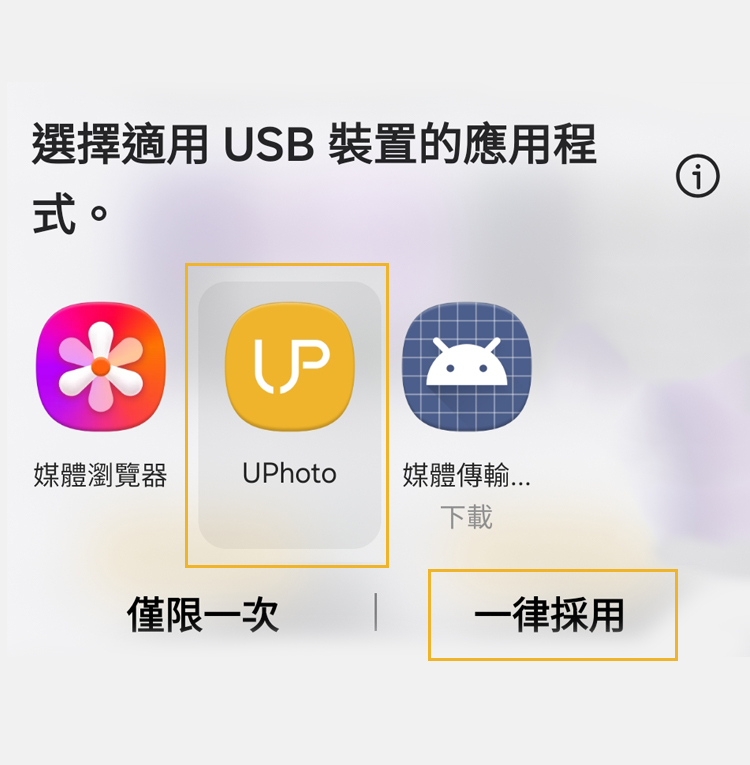
在 APP 中會彈出“優拍照片直播”授權請求,勾選上默認後,點擊“確定”按鈕。如下圖:
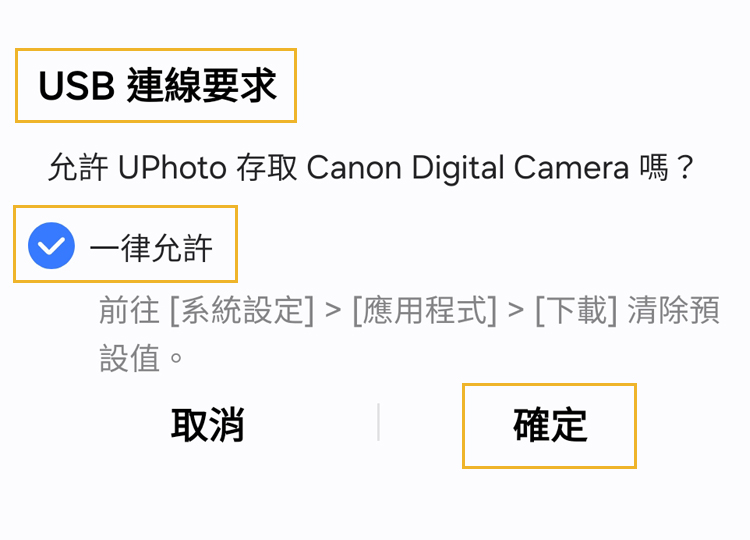
如果誤點了“取消”,請拔掉手機端數據線,重新插入。
注意:手機和相機連接後,如果手機上彈出“非優拍”的授權請求(如圖庫、相冊等),請點擊“取消”按鈕。如下圖:
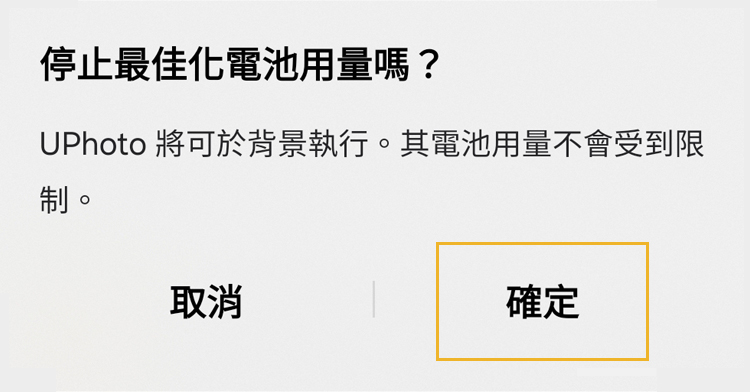
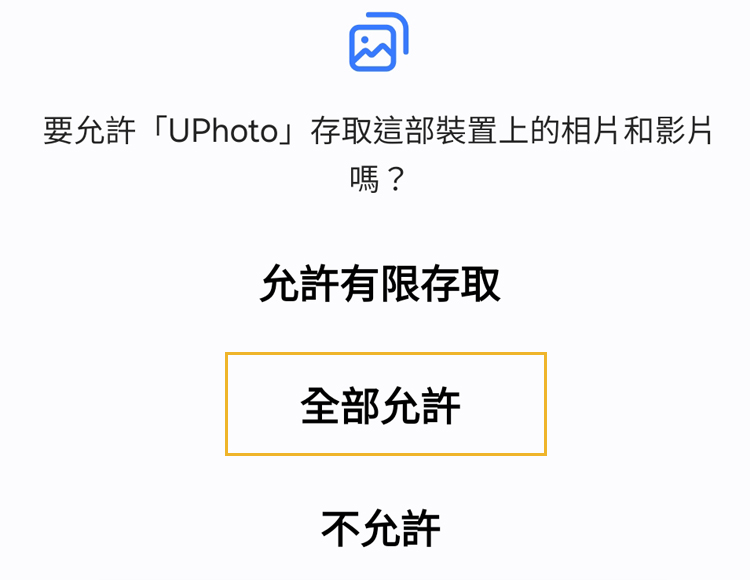
在 APP 相冊列表中,選擇需要拍攝的相冊,點擊“立即上傳”按鈕並選擇“有線傳輸”。 注意:第一次使用“優拍照片直播 APP”時,會彈出“忽略電池優化”和“訪問手機上的照片和媒體內容”的授權請求,請點擊“允許”。如下圖:
選擇照片上傳的分組後,進入到“拍攝上傳”界面,左上角顯示為綠色的“相機已連接”,表示手機成功連接相機,就可以拍攝上傳照片了。
常見問題解決
多次嘗試後還是連接不上相機。
- 檢查數據線是否插反。如果是在優拍購買的數據線,則紅色一頭插入相機。如果數據線是開關線,多嘗試幾次開關,確保開關已經打開。
- 在手機屏幕上,從最上面向下滑動屏幕,正常情況下會顯示“已連接到 xxxx 相機”,如果沒有則數據線有可能損壞,換一根數據線後重試。
- 確定數據線未損壞後,在數據線連接狀態下,將手機後臺運行的 APP 全部清除,然後打開“優拍照片直播 APP”並進入“拍攝上傳”界面,點擊界面下方的“手動授權”按鈕,等待 5 秒鐘後會彈出授權請求。
- 可嘗試在相機設置中“清除全部相機設置”或“恢復出廠設置”,然後重新連接。
相機連接成功,但 APP 識別不出相機中的照片。
- 檢查相機的照片格式是否設置成 JPEG 或 JPEG+RAW 格式。
- 多卡槽相機,將 JPEG 格式的照片設置成存儲到卡 1。
- 將存儲卡格式化後拍攝新照片重試。