

【尼康 Nikon】苹果手机 FTP 无线上传
相机连接手机的个人热点,使用相机 FTP 功能将相机中的照片传输到优拍云端。
支持的相机:Z8、Z9、Zf、Z63
TIP
FTP 无线上传只能上传连接后拍摄的照片,读取不到相机的历史照片。如需上传历史照片,请参考下方"常见问题解决"中"手动选择照片上传 FTP"。
一、手机设置
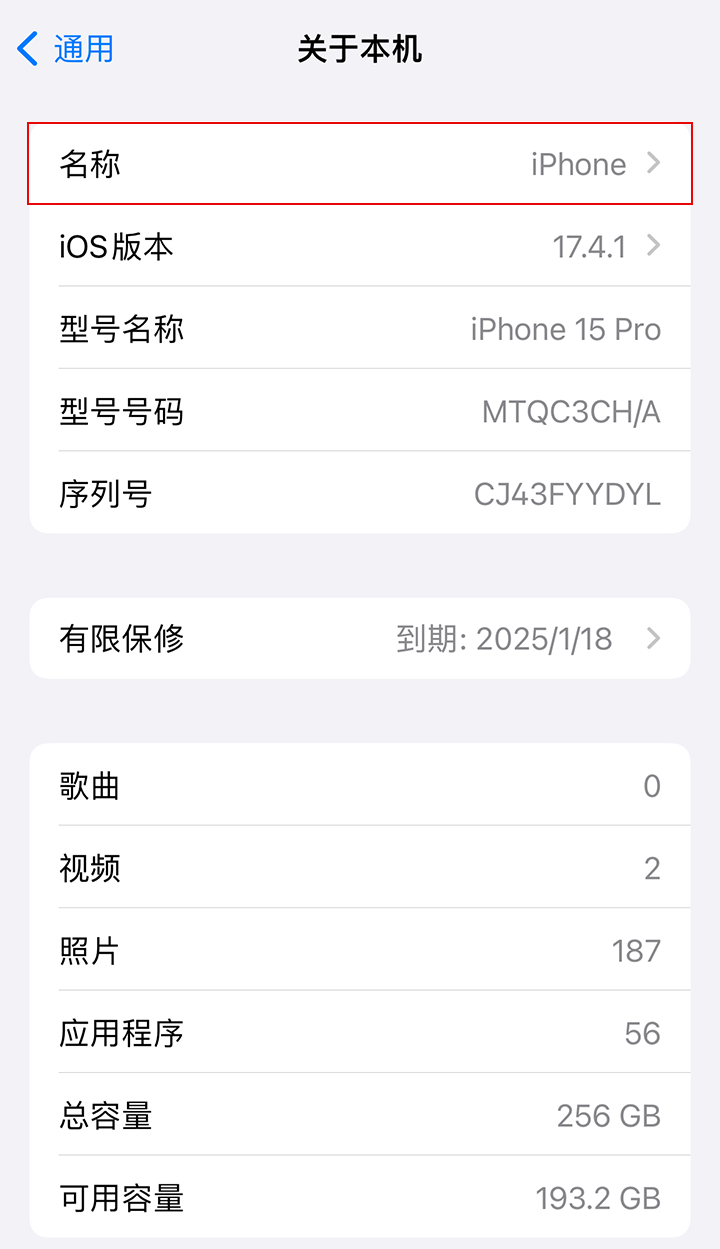
1. 检查修改手机名称
在手机设置 -> 通用 -> 关于本机,将“名称”改为使用简单的字母和数字,不要包含“中文”、“空格”和“特殊字符”(此名称为手机“个人热点”的名称)。如下图:
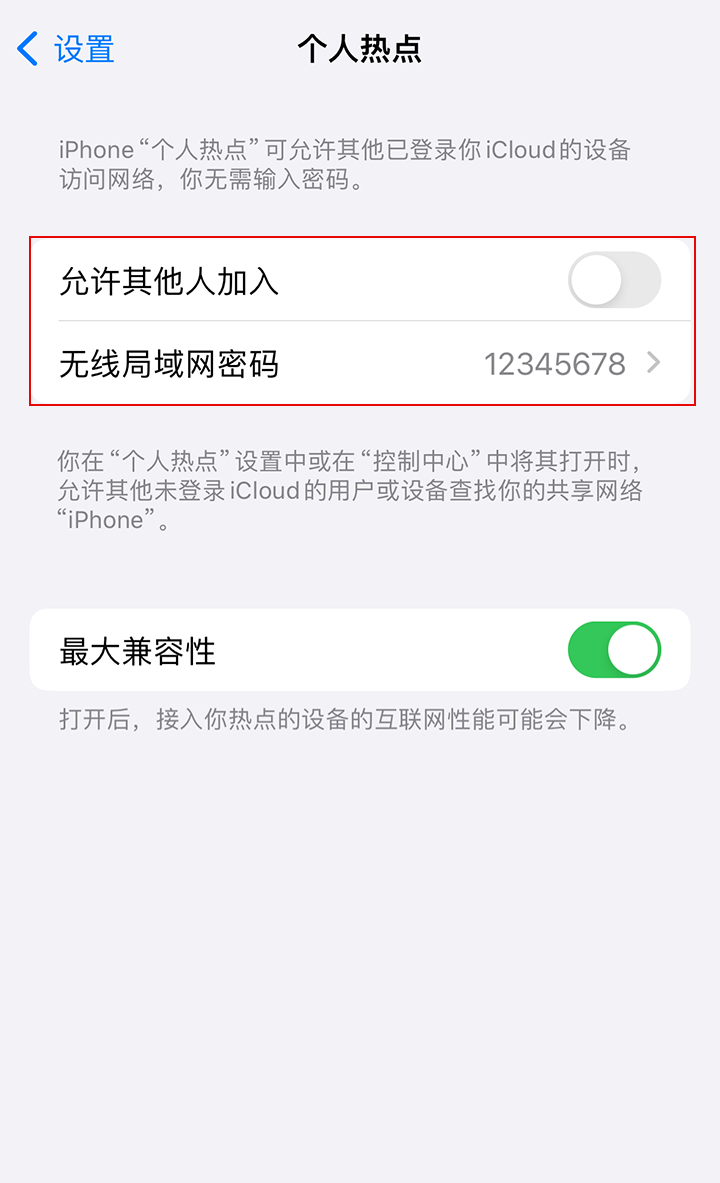
2. 开启手机个人热点
在手机设置 -> 个人热点,开启“允许其他人加入”。如下图:
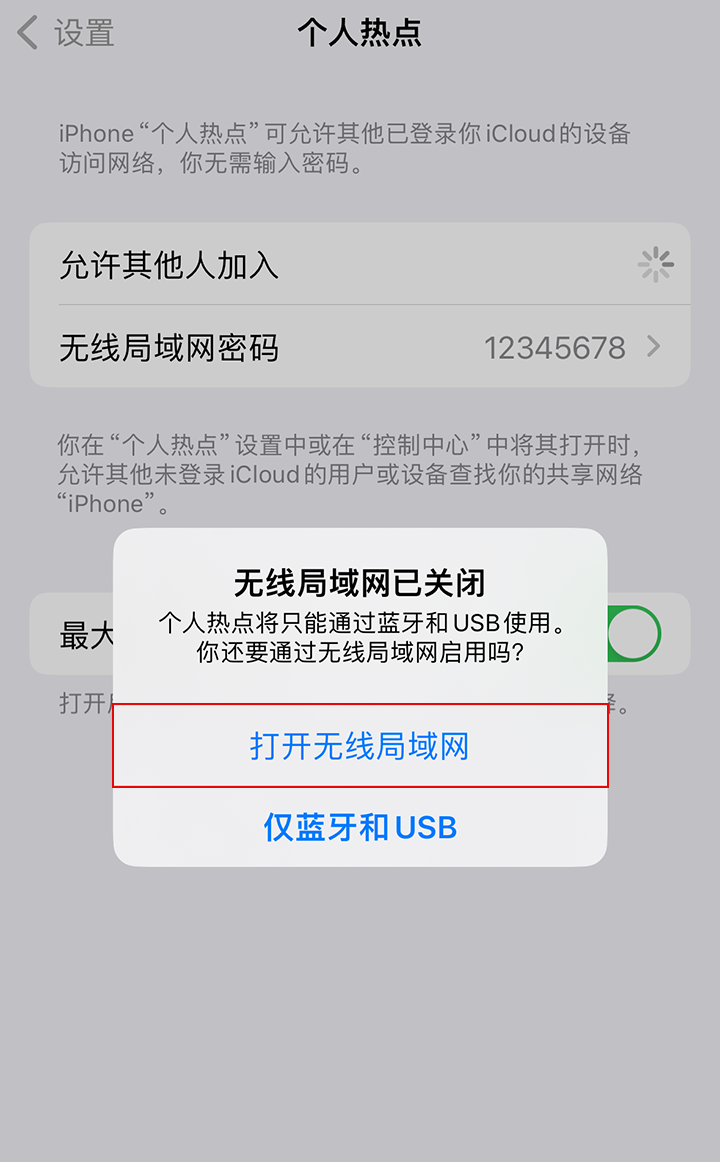
开启时如果弹出“无线局域网已关闭”提示,请选择“打开无线局域网”。如下图:
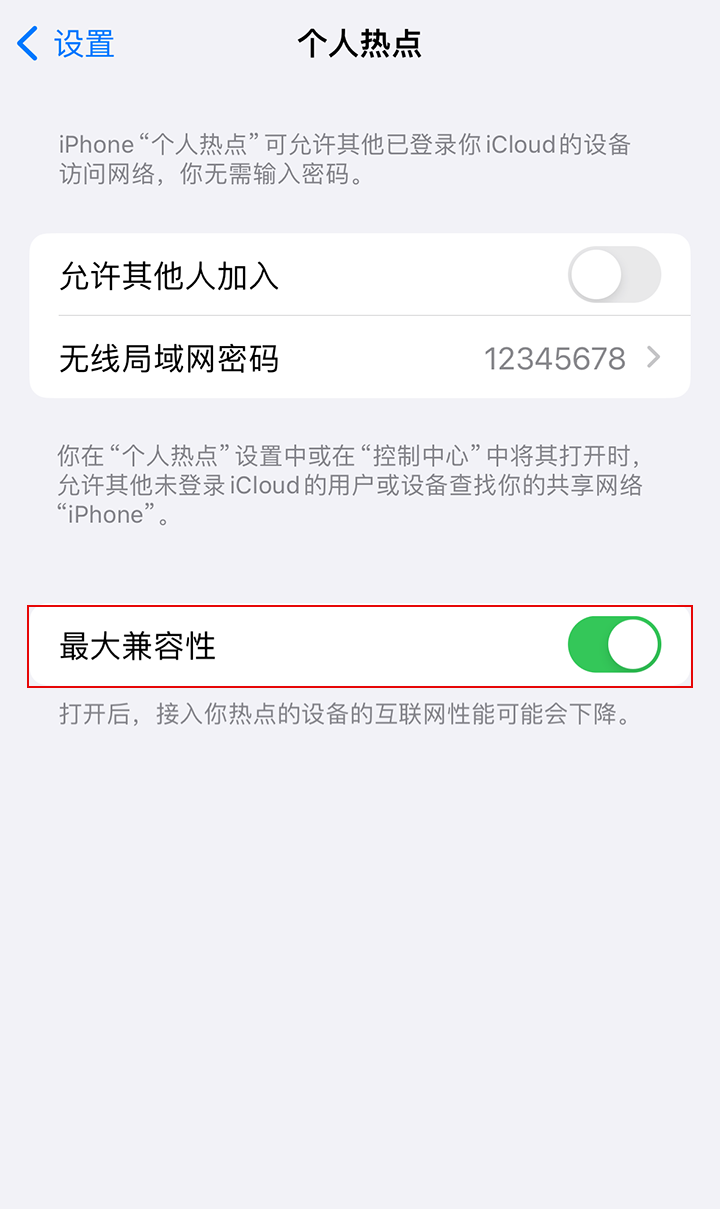
注意:个人热点的密码必须使用简单的字母和数字,不要包含“空格”和“特殊字符”。 如果使用的是苹果手机 5G 机型,需要开启“最大兼容性”。如下图:
二、获取 FTP 服务信息
打开“UPhoto APP”并成功登录。
在 APP 相册列表中,选择需要拍摄的相册,点击“立即上传”按钮。
拍摄上传或本地上传页面中选择"无线FTP传输"。
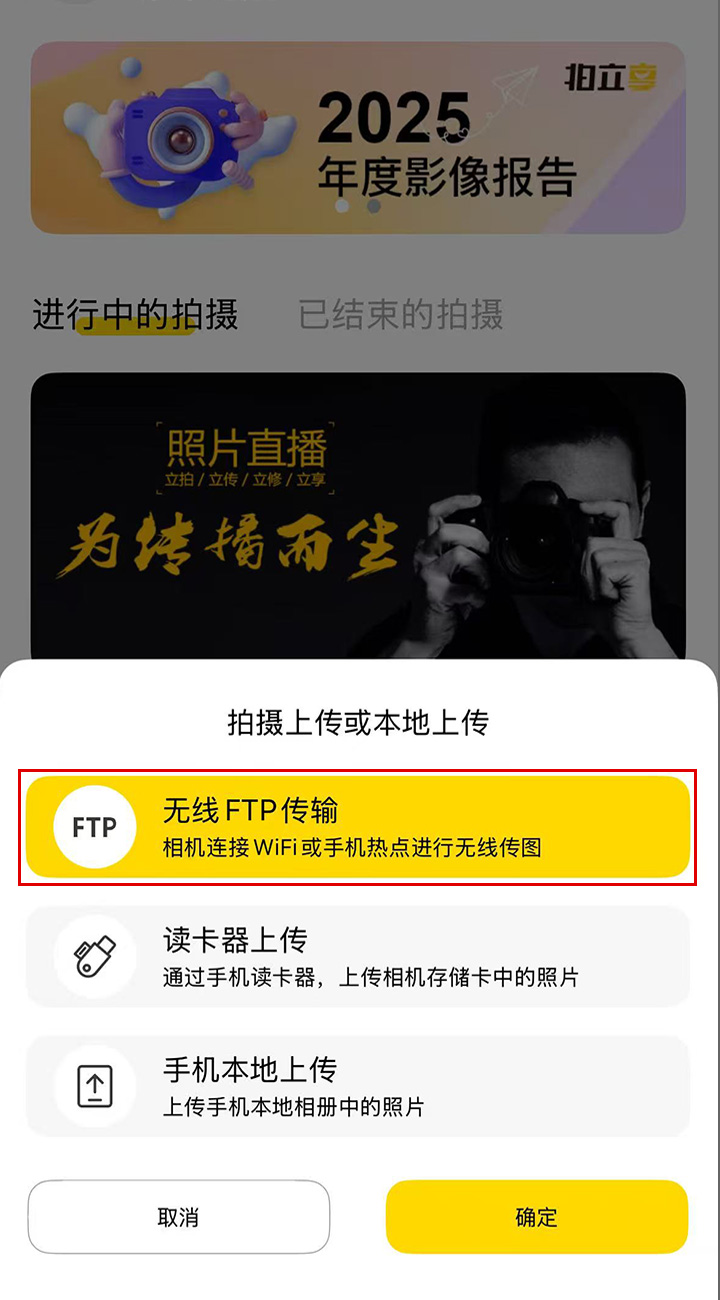
选择照片上传的分组后,进入到“拍摄上传”界面。
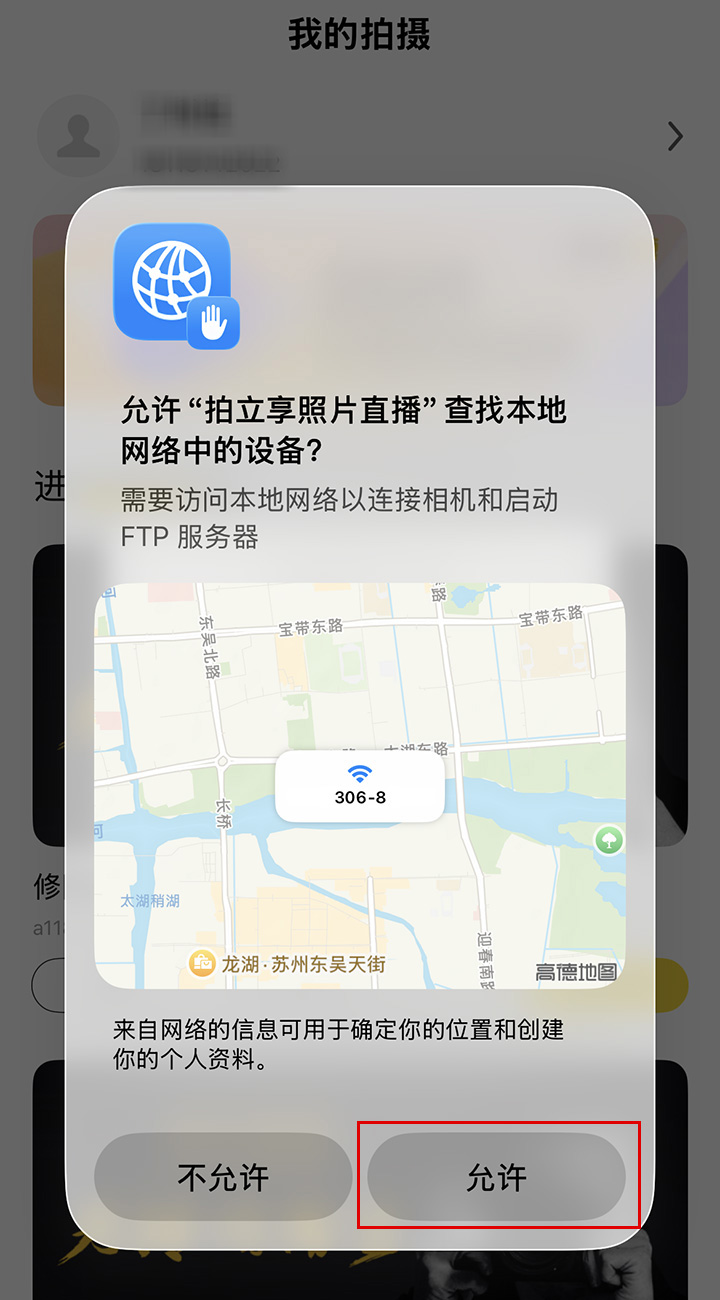
注意: 如果是第一次使用“UPhoto APP”时,会弹出【允许“UPhoto”查找本地网络中的设备?】的授权请求,请点击“允许”。如下图:
第一次进入上传界面时会弹出“FTP 服务信息”(此信息会在后续相机设置中使用);之后再次点击“FTP 传输”按钮,会直接显示“FTP 服务信息”。如下图:
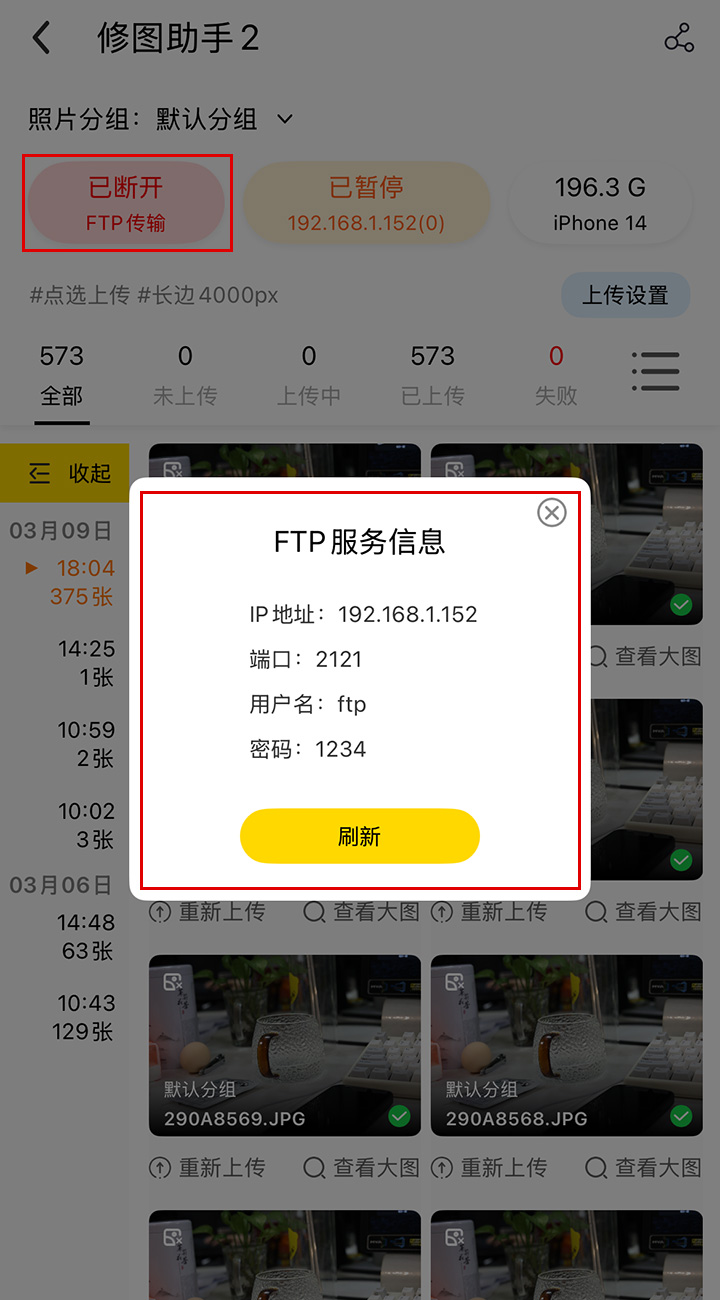
注意: 如果“IP 地址”显示“获取失败,请检查Wi-Fi或热点设置”,则表示“IP 地址”获取失败。先将手机“个人热点”关闭后重新开启,然后在 APP 中先返回到“相册列表”再重新进入“FTP 上传”界面。
三、相机设置
3.1 将相机连接至无线WiFi网络
在相机网络菜单界面找到“路由器频带”,选择"5G hz”
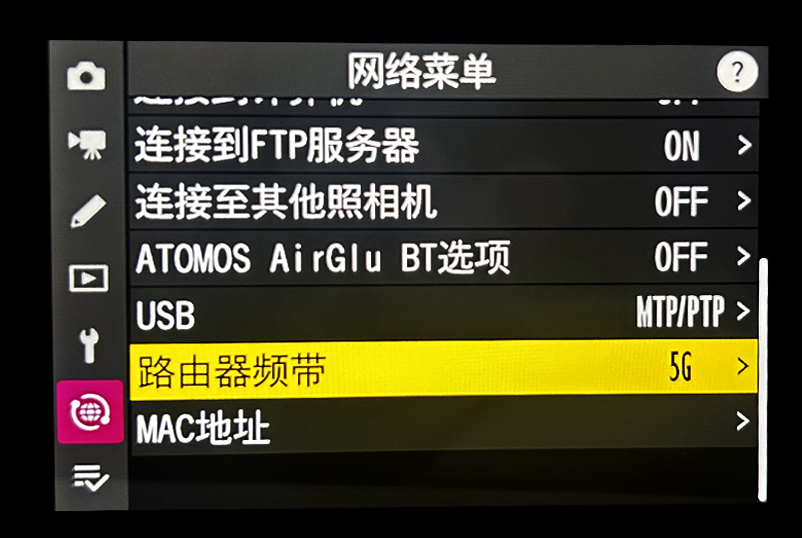
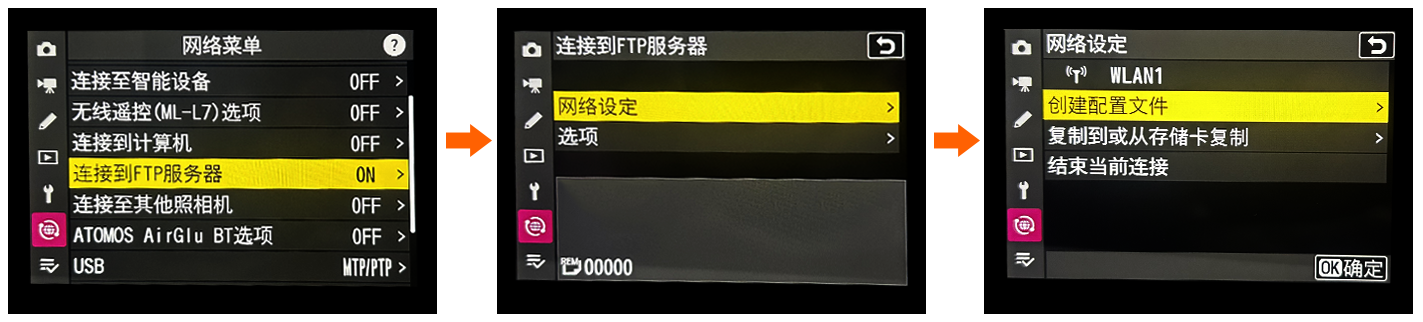
在相机网络菜单界面找到“连接到FTP服务器”——进入“网络设定”——“创建配置文件”,选择“手动配置”——“无线局域网”——选择“无线”进入设置
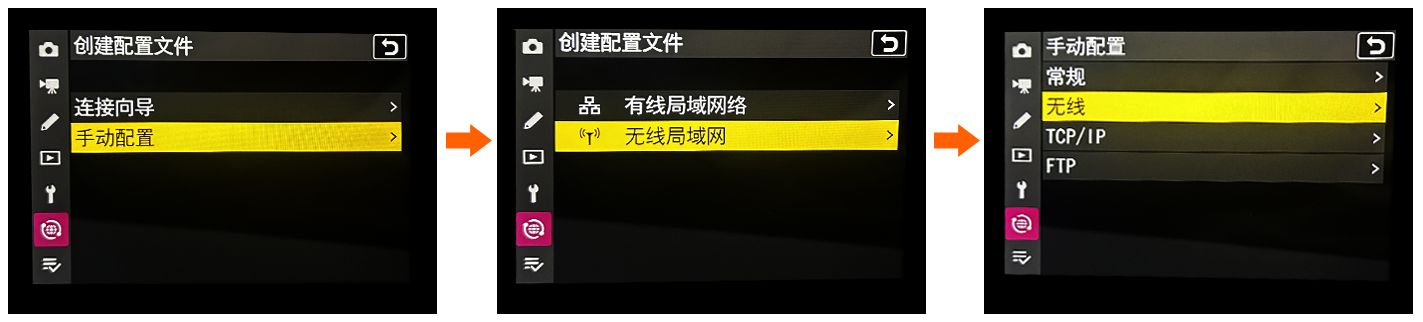
在SSID位置输入步骤一中准备好的WiFi名称,点击确定——在密码位置输入步骤一中准备的WiFi密码,例如图中“12345678”,点击确定。

3.2 设置服务器配置
返回到手动配置无线局域网页面,选择“FTP”进入设置——服务器类型选择“FTP”——在“地址”中输入传输页面中显示的FTP服务器地址(此例中为172.20.10.3)。
⚠️注意:FTP服务器地址为您自己手机的传输页面中间显示的FTP服务器地址,172.20.10.3仅为举例示范。请注意检查!
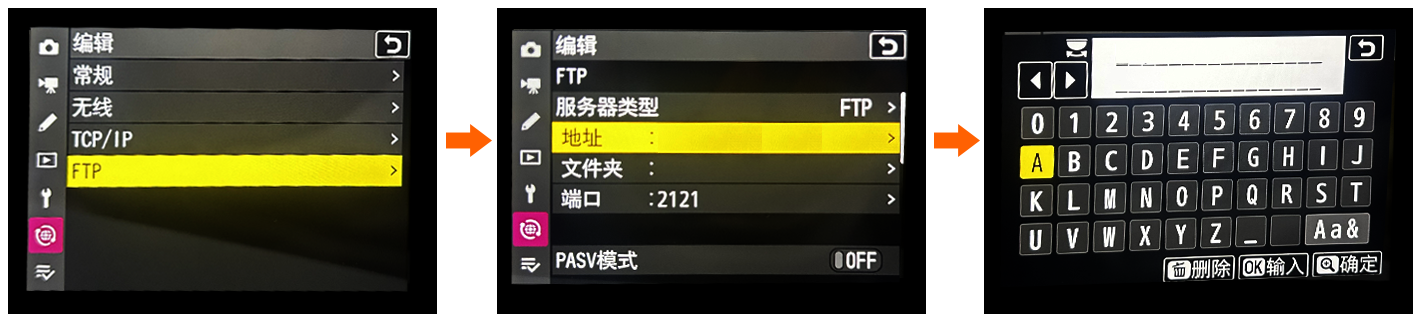
如左图文件夹清空—— 把“端口”更改为传输页面中获得的FTP端口(此例中为01234)——需关闭PASV模式为“OFF”,需关闭匿名登录为“OFF”

然后在下方“用户名”中填入FTP用户名:ftp,点击确定——“密码”中填入FTP密码:1234,点击确定

3.3 连接成功
返回到“连接到FTP服务器”页面,显示绿底WiFi字样说明连接成功——进入“选项”——需要打开自动上传为“ON”——注意关闭上传后删除为“OFF”;上传RAW+JPEG选择为JPEG——然后半按相机快门进入实时取景模式,进行拍摄即可

四、拍照上传
半按相机快门进入实时取景模式,拍摄照片后,照片会自动传输到“UPhoto APP”的照片列表中。
常见问题解决
Z8和Z9截图

Zf和Z63截图

尼康FTP连接时,是否可以标记上传
可以的。回看时照片时一键实现 FTP 上传。
- FTP连接成功后,手机端选择【边拍边传】模式;
- 相机端:关闭相机端FTP下面的【自动上传】;设置自定义控制(播放)——FTP选择以上传(FTP)——优先上传,如下图;
- 相机端:回放照片,按设置的快捷键,图片将会自动上传到相册
