

【索尼 Sony】蘋果手機 FTP 無線上傳
相機連接手機的個人熱點,使用相機 FTP 功能將相機中的照片傳輸到優拍雲端。
支持的相機:具有 WIFI 和 FTP 功能的索尼相機
TIP
FTP 無線上傳只能上傳連接後拍攝的照片,讀取不到相機的歷史照片。如需上傳歷史照片,請參考下方「常見問題解決」中「手動選擇照片上傳 FTP」。
一、手機設置
1. 檢查修改手機名稱
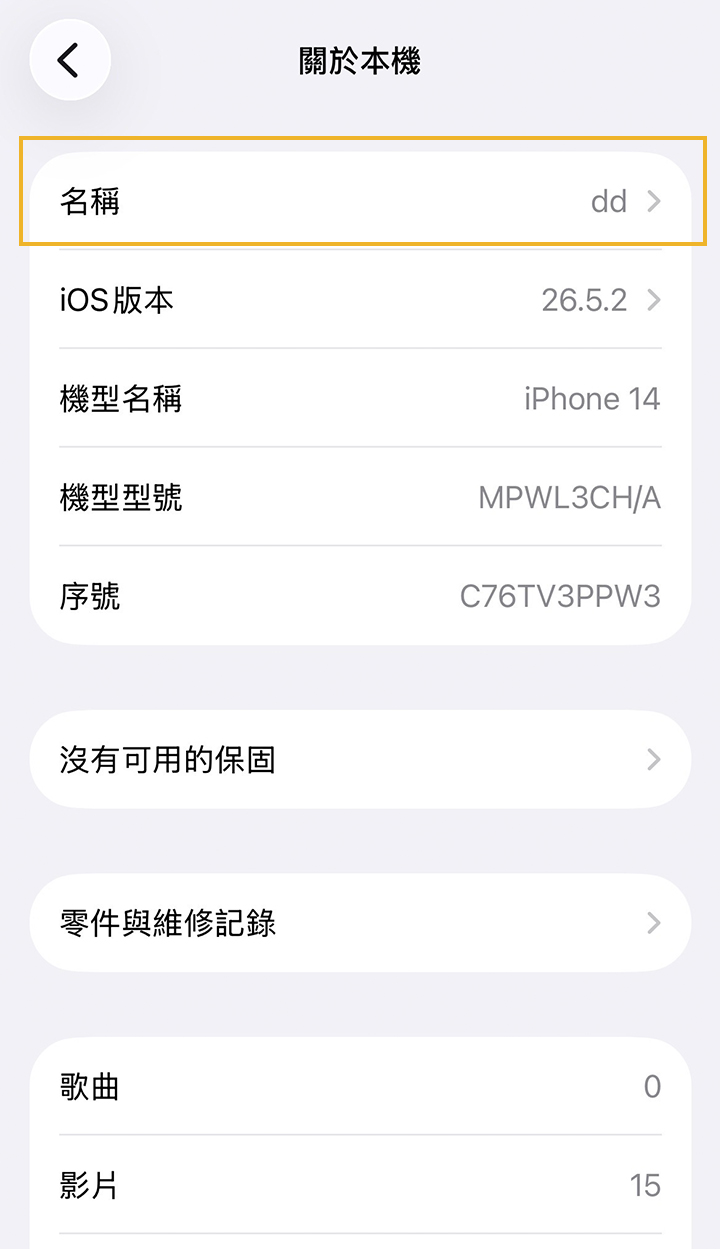
在手機設置 -> 通用 -> 關於本機,將“名稱”改為使用簡單的字母和數字,不要包含“中文”、“空格”和“特殊字符”(此名稱為手機“個人熱點”的名稱)。如下圖:
2. 開啟手機個人熱點
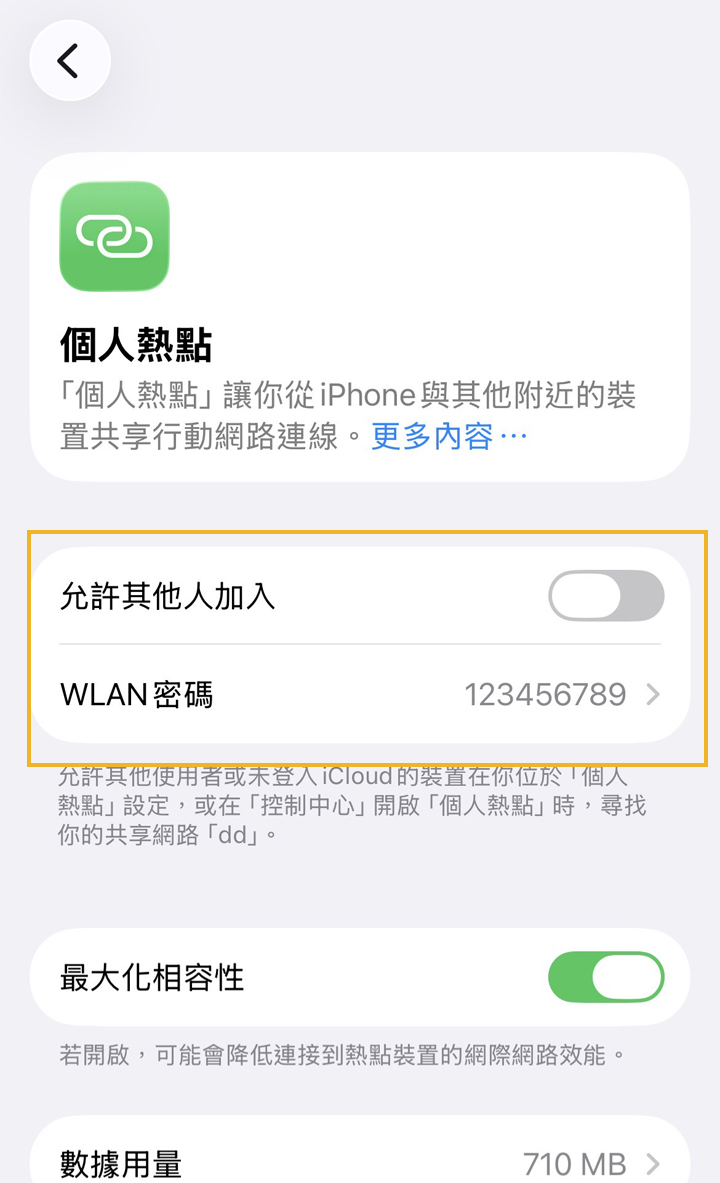
在手機設置 -> 個人熱點,開啟“允許其他人加入”。如下圖:
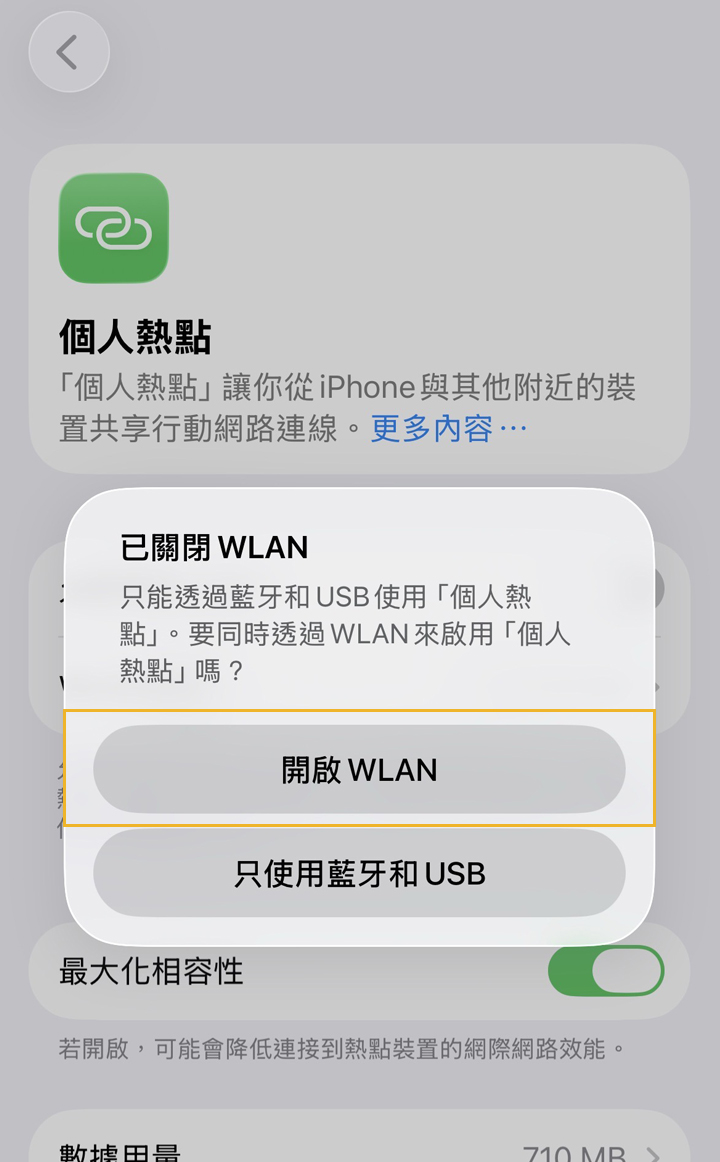
開啟時如果彈出“無線局域網已關閉”提示,請選擇“打開無線局域網”。如下圖:
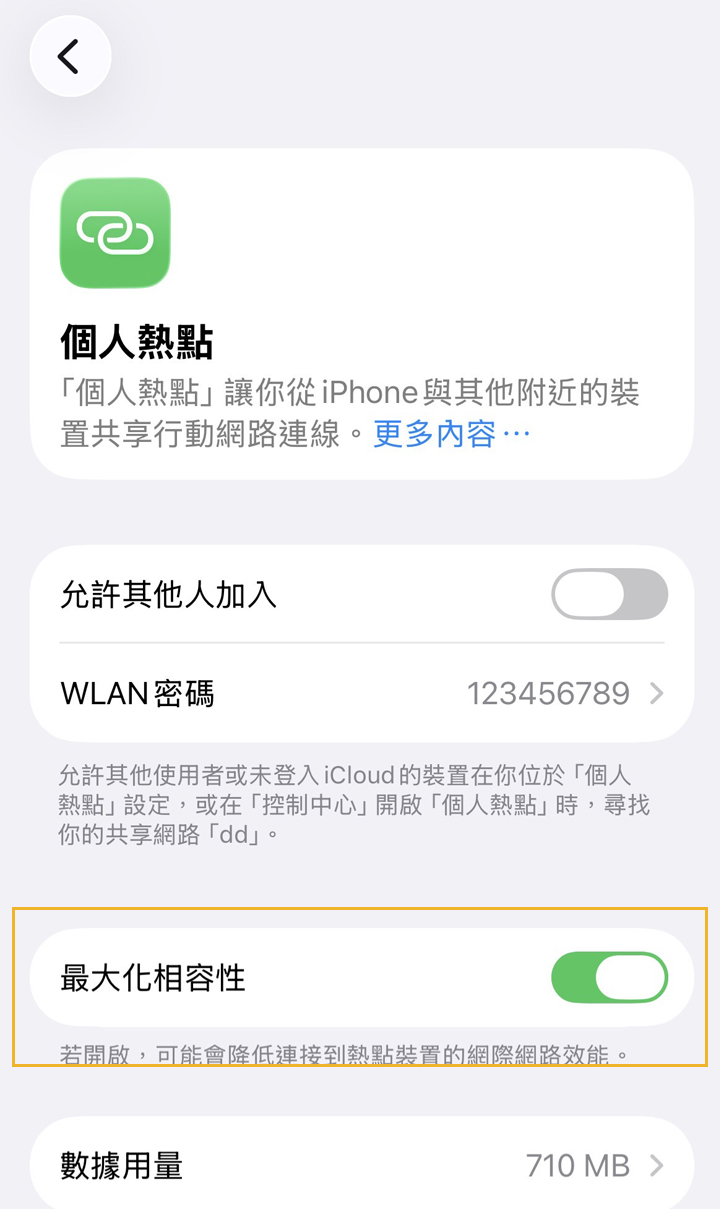
注意:個人熱點的密碼必須使用簡單的字母和數字,不要包含“空格”和“特殊字符”。 如果使用的是蘋果手機 5G 機型,需要開啟“最大兼容性”。如下圖:
二、獲取 FTP 服務信息
打開“優拍照片直播 APP”併成功登錄。
在 APP 相冊列表中,選擇需要拍攝的相冊,點擊“立即上傳”按鈕。
拍攝上傳或本地上傳頁面中選擇"無線FTP傳輸"。
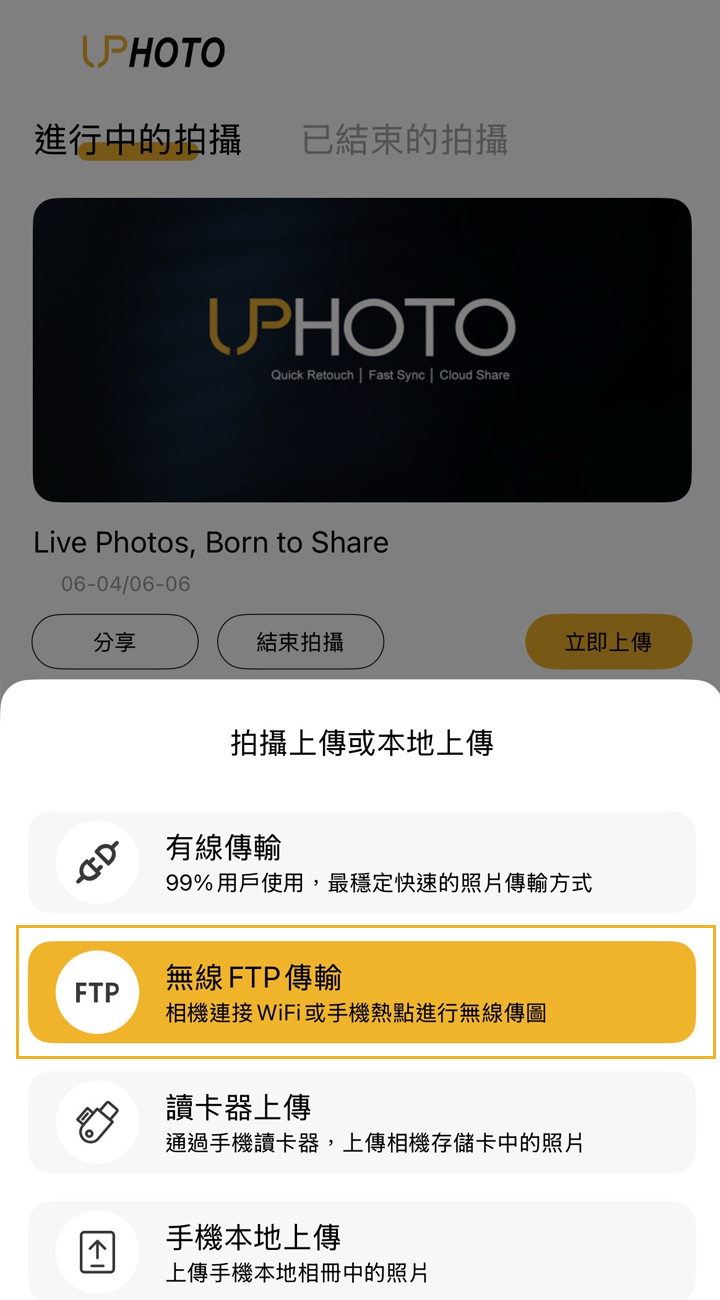
選擇照片上傳的分組後,進入到“拍攝上傳”界面。
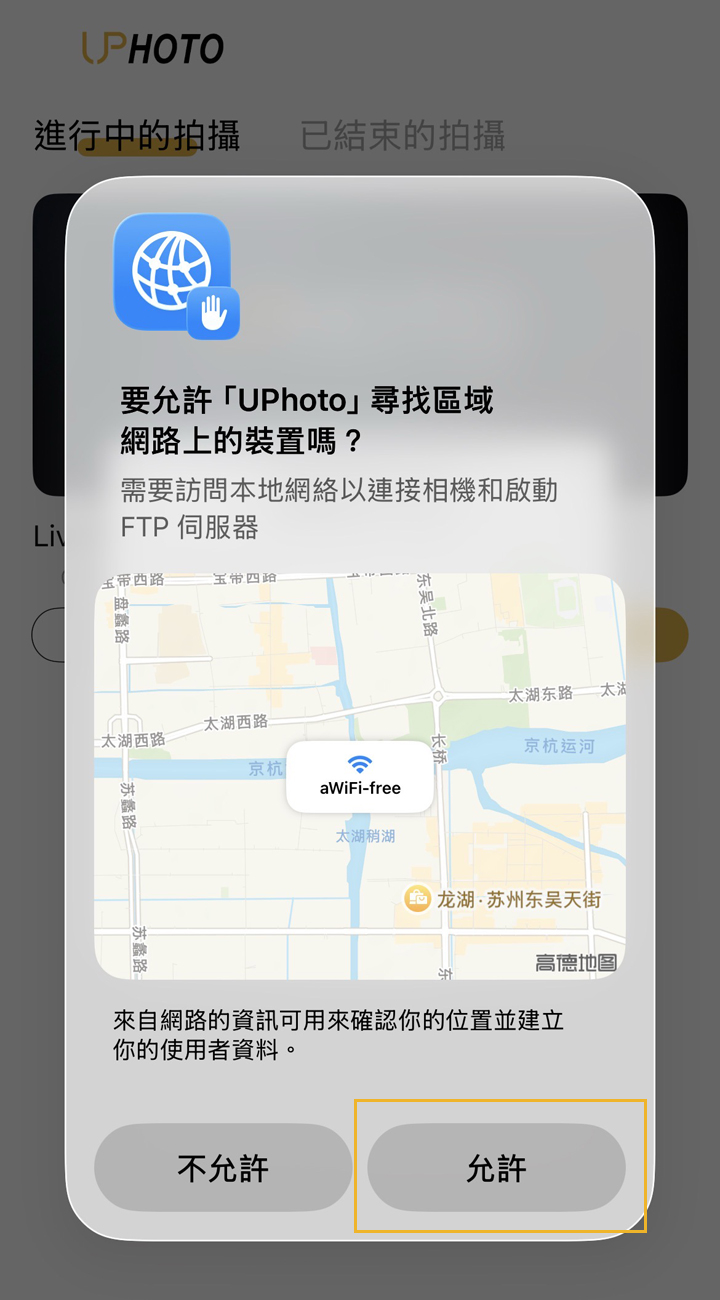
注意: 如果是第一次使用“優拍照片直播 APP”時,會彈出【允許“優拍照片直播”查找本地網絡中的設備?】的授權請求,請點擊“允許”。如下圖:
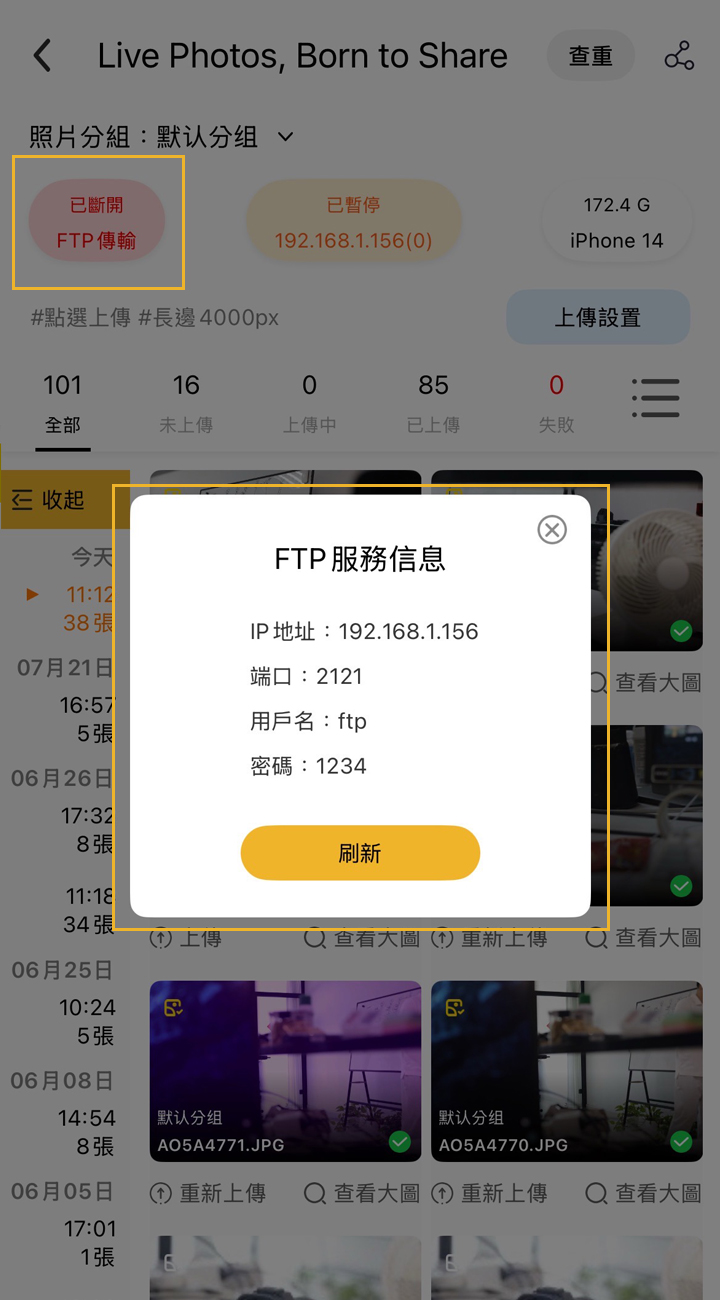
第一次進入上傳界面時會彈出“FTP 服務信息”(此信息會在後續相機設置中使用);之後再次點擊“FTP 傳輸”按鈕,會直接顯示“FTP 服務信息”。如下圖:
注意: 如果“IP 地址”顯示“獲取失敗,請檢查Wi-Fi或熱點設置”,則表示“IP 地址”獲取失敗。先將手機“個人熱點”關閉後重新開啟,然後在 APP 中先返回到“相冊列表”再重新進入“FTP 上傳”界面。
三、相機設置
將相機電源設置為最長時間,保持相機常亮。如下圖:
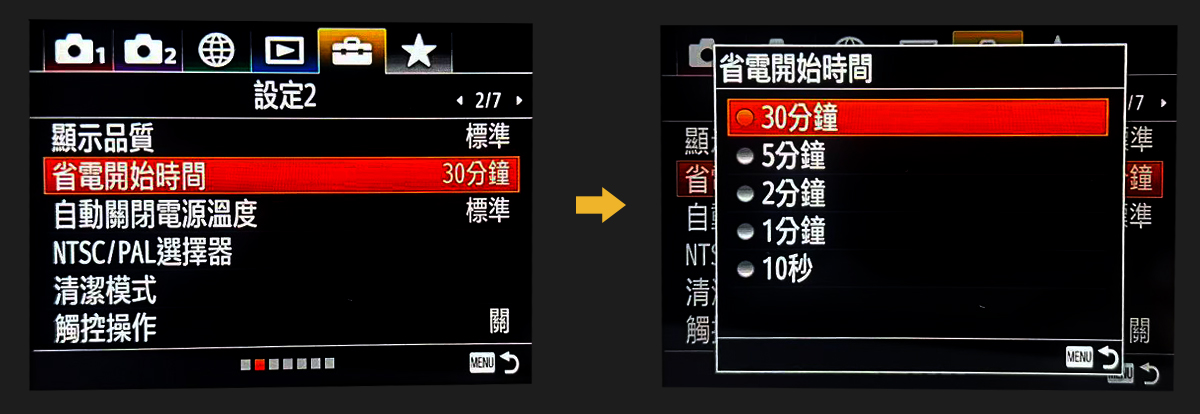
照片格式設置成 JPEG 或 JPEG+RAW 格式。
相機的日期時間設置為當前日期時間。
設置“Wi-Fi 設置”。
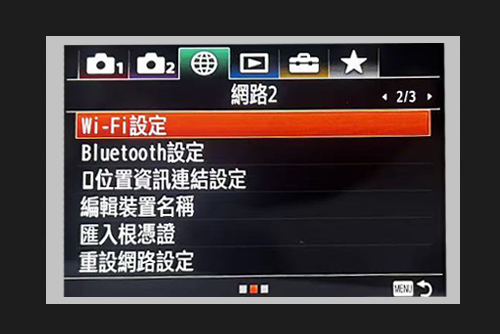
4.1 在“網絡”中找到“Wi-Fi 設置”。如下圖:
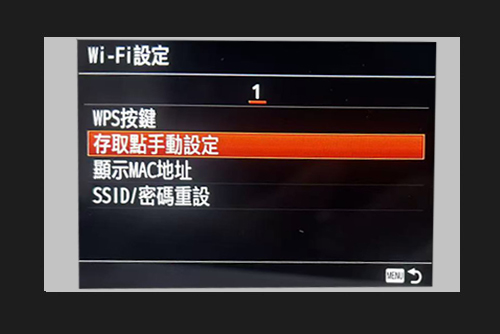
4.2 在“Wi-Fi 設置”界面中,選擇“訪問點手動設置”並確定。如下圖:
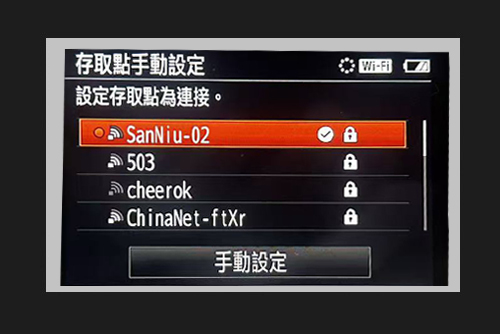
4.3 選擇之前開啟的“手機個人熱點”並確定,然後輸入“手機個人熱點”的密碼並確定。如下圖:
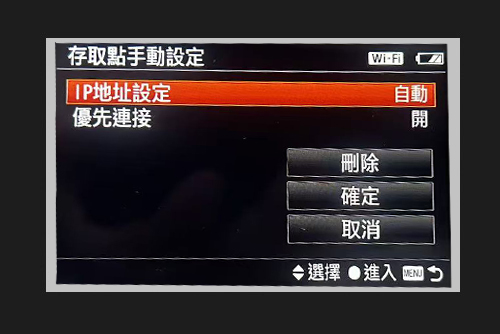
4.4 將“IP 地址設置”設置為“自動”,將“優先連接”設置為“開”,然後確定。如下圖:
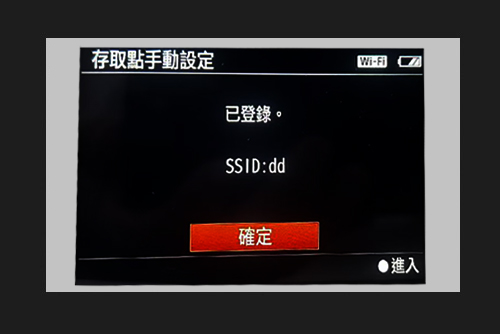
4.5 顯示“已登錄”,則表示已連接上無線 WIFI。如下圖:
設置“FTP 傳輸功能”。
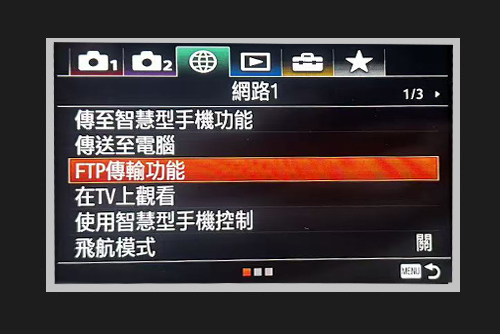
5.1 在“網絡”中找到“FTP 傳輸功能”。如下圖:
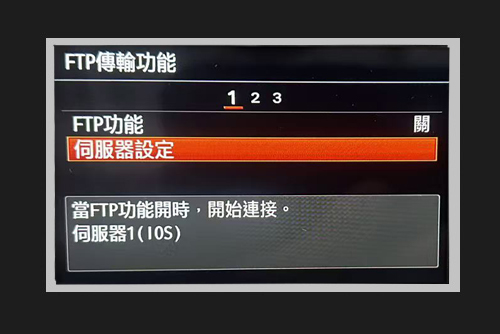
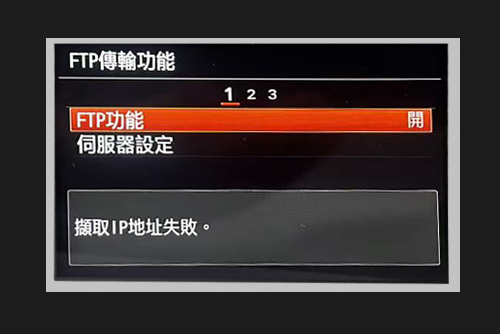
5.2 在“FTP 傳輸功能”界面中,將“FTP 功能”設置為“開”,選擇“服務器設置”並進入。如下圖:
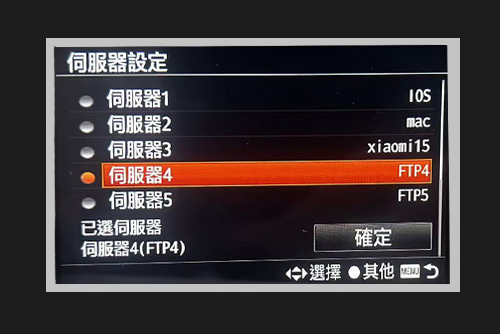
5.3 在“服務器設置”界面中,選擇一個未使用的服務器設置並進入。如下圖:
5.4 在“服務器”界面中,將“顯示名稱”設置為方便自己記憶的名稱,然後選擇“目的地設置”後確定。如下圖:
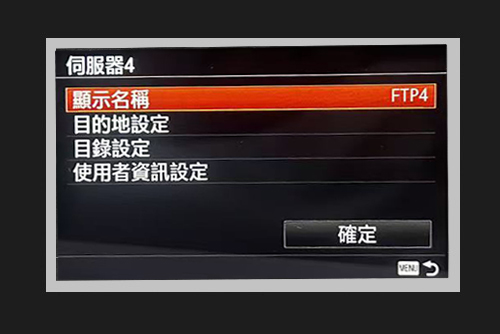
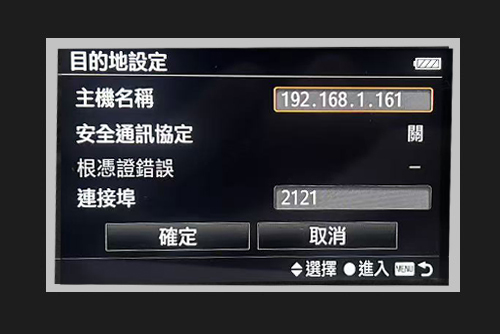
5.5 在“目的地設置”界面中,將“主機名稱”和“端口”分別設置成優拍 APP 中顯示的 FTP 信息中的“IP 地址”和“端口”,將“安全協議”設置為“關”,然後確定。如下圖:
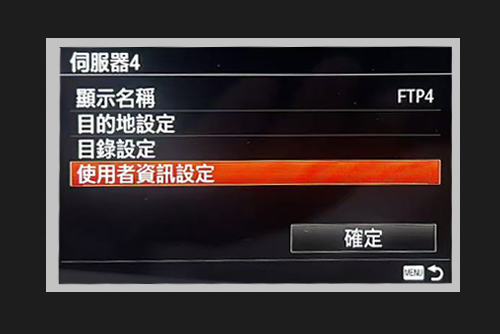
5.6 在返回後的“服務器”界面中,選擇“用戶信息設置”後確定。如下圖:
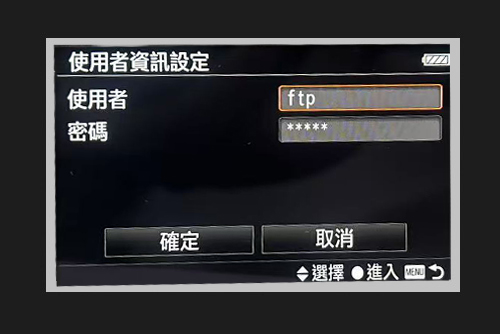
在“用戶信息設置”界面中,將“用戶”和“密碼”分別設置成優拍 APP 中顯示的 FTP 信息中的“用戶名”和“密碼”,然後確定。如下圖:
在返回後的“服務器”界面中確定。
在返回後的“服務器設置”界面中,選擇剛剛設置的服務器,然後確定。
在“FTP 傳輸功能”界面中,如果顯示“已連接”則表示連接成功。如下圖:
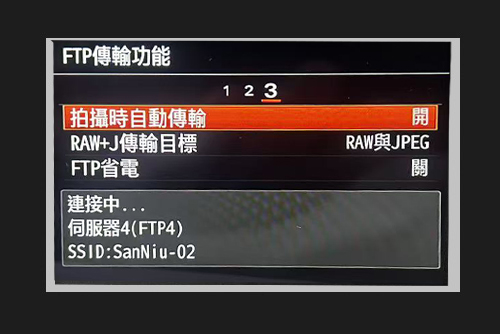
在“FTP 傳輸功能”界面中,將“拍攝時自動傳輸”設置為“開”,將“RAW+J 傳輸目標”設置為“僅 JPEG”,將“FTP 節電”設置為“關”。如下圖:
四、拍照上傳
相機拍攝照片後,照片會自動傳輸到“優拍照片直播 APP”的照片列表中。
常見問題解決
相機無法啟動 FTP 傳輸功能。
- 將“使用智能手機控制”設置為“關”。
- 部分索尼相機,“USB 連接”不能設置為“MTP”和“電腦遙控”。
手動選擇照片上傳 FTP(以索尼 a7M3 相機為例)。
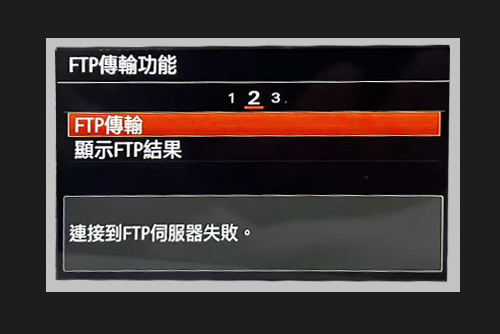
2.1 在“FTP 傳輸功能”中找到“FTP 傳輸”。如下圖:
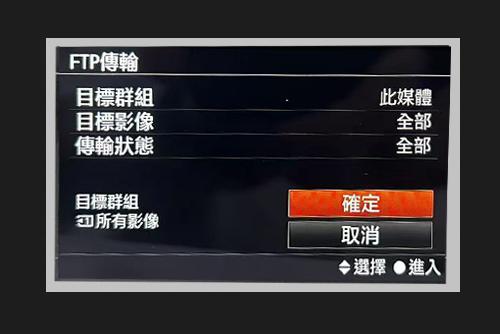
2.2 在“FTP 傳輸”界面中,設置需要上傳照片的條件,然後確定。如下圖:
相機連接成功,但 APP 識別不出相機中的照片。
- 檢查相機的照片格式是否設置成 JPEG 或 JPEG+RAW 格式。
- 將存儲卡格式化後拍攝新照片重試。