

【松下 Panasonic】蘋果手機有線上傳
數據線連接是最簡單、最穩定、最高效的連接方式。使用支持數據傳輸的蘋果專用 OTG 數據線/轉接線連接 iPhone 與相機,可將相機內照片快速上傳至優拍雲端。
一、手機設置
- 系統要求:支持 iOS 15 及以上系統。
- 線材要求:必須使用支持數據傳輸的蘋果專用 OTG 數據線/轉接線;蘋果原裝充電線一般不支持該場景的數據傳輸。
- 如需購買線材,可在優拍官網(www.uphoto.cc)或微信小程序(我是攝影獅)的“購買服務”中選購。
二、相機設置
- 將相機電源設置為最長時間,保持相機常亮。
- 照片格式設置為 JPG/JPEG(蘋果有線傳輸通常僅支持 JPG/JPEG)。
- 相機的日期時間設置為當前日期時間(建議與北京時間對齊)。
- 檢查外部連接/網絡設置,關閉藍牙、Wi‑Fi、FTP 傳輸等通信功能(無相關設置可忽略)。
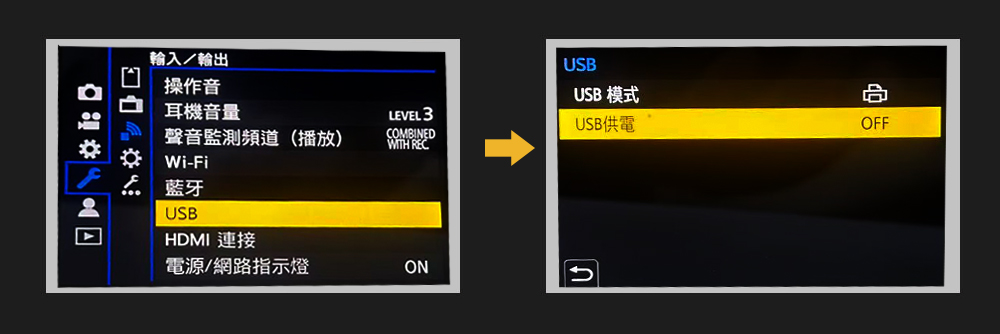
- 關閉“USB 供電”。如下圖:
- 設置上傳模式。
1)設置成“手動上傳”模式
“手動上傳”模式:相機與手機斷開連接的情況下,拍攝一些照片後(比如幾十張),再將相機與手機連接起來,通過“優拍照片直播 APP”將相機中的照片導入到手機中。
- 此模式下,只讀取卡槽 1 內的所有圖片數據。
- 此模式默認讀取卡槽 1 內的所有圖片數據,建議只插 1 張存儲卡且放在卡槽 1。
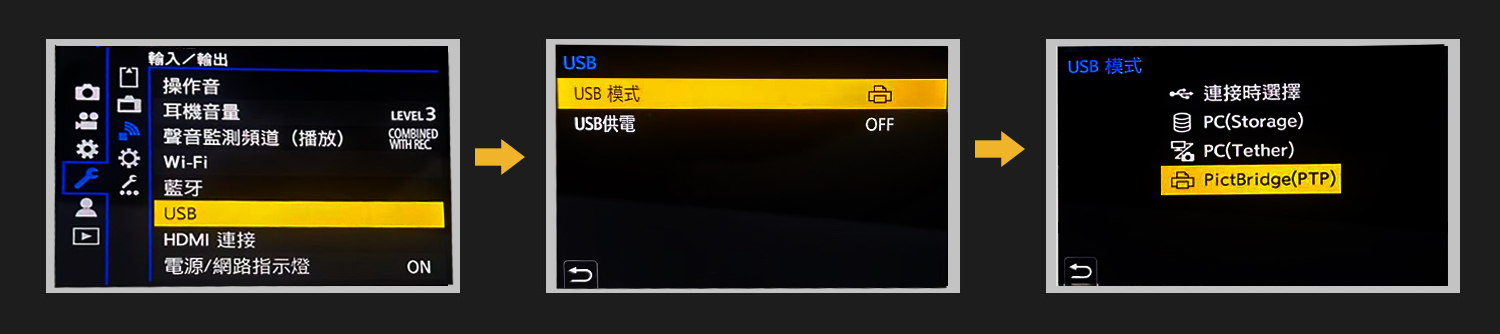
將“USB 模式”設置成“PictBridge(PTP)”模式,關閉 USB 供電後,點擊返回按鈕再進行連接。如下圖:
2)設置成“邊拍邊傳”模式
“邊拍邊傳”模式:相機與手機連接的情況下,相機拍攝照片後,通過“優拍照片直播 APP”自動將相機中的照片導入到手機中。
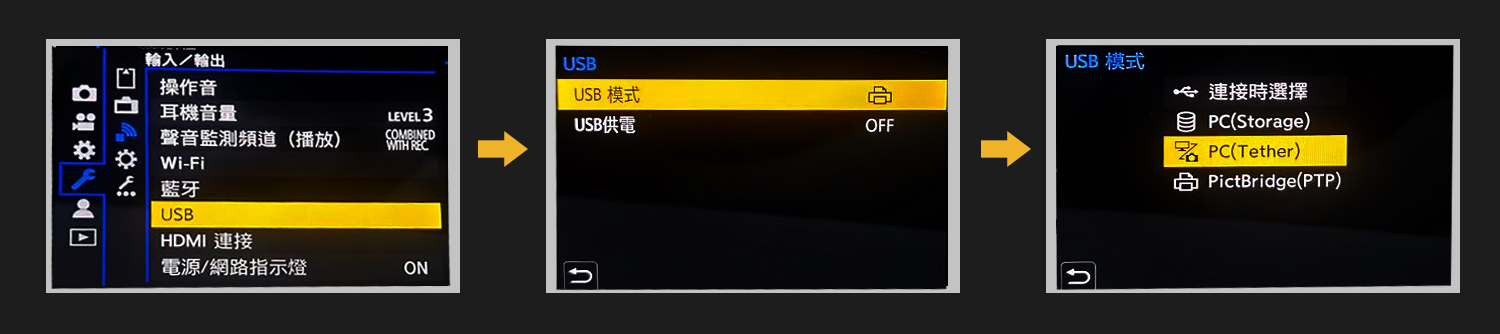
將“USB 模式”設置成“PC(Tether)”模式,關閉 USB 供電後,點擊返回按鈕再進行連接。如下圖:
三、手機連接相機
將數據線連接相機和 iPhone。
注意:部分 iOS 版本或 Lightning 接口機型可能存在識別延遲。可嘗試拔插重新連接:每次拔出後等待約 30 秒,再插入並等待約 30 秒。
四、拍照上傳
- 打開“優拍照片直播 APP”併成功登錄。
- 在 APP 相冊列表中選擇需要拍攝的相冊,點擊“立即上傳”,並選擇“有線傳輸”。
- 按提示選擇上傳分組、上傳尺寸與上傳模式(手動上傳/邊拍邊傳),進入“拍攝上傳”頁面。
- 按系統提示完成授權(如訪問 USB 設備/照片等)。如下圖:
- 如誤點拒絕,可拔掉手機端數據線後重新插入,再按提示授權。
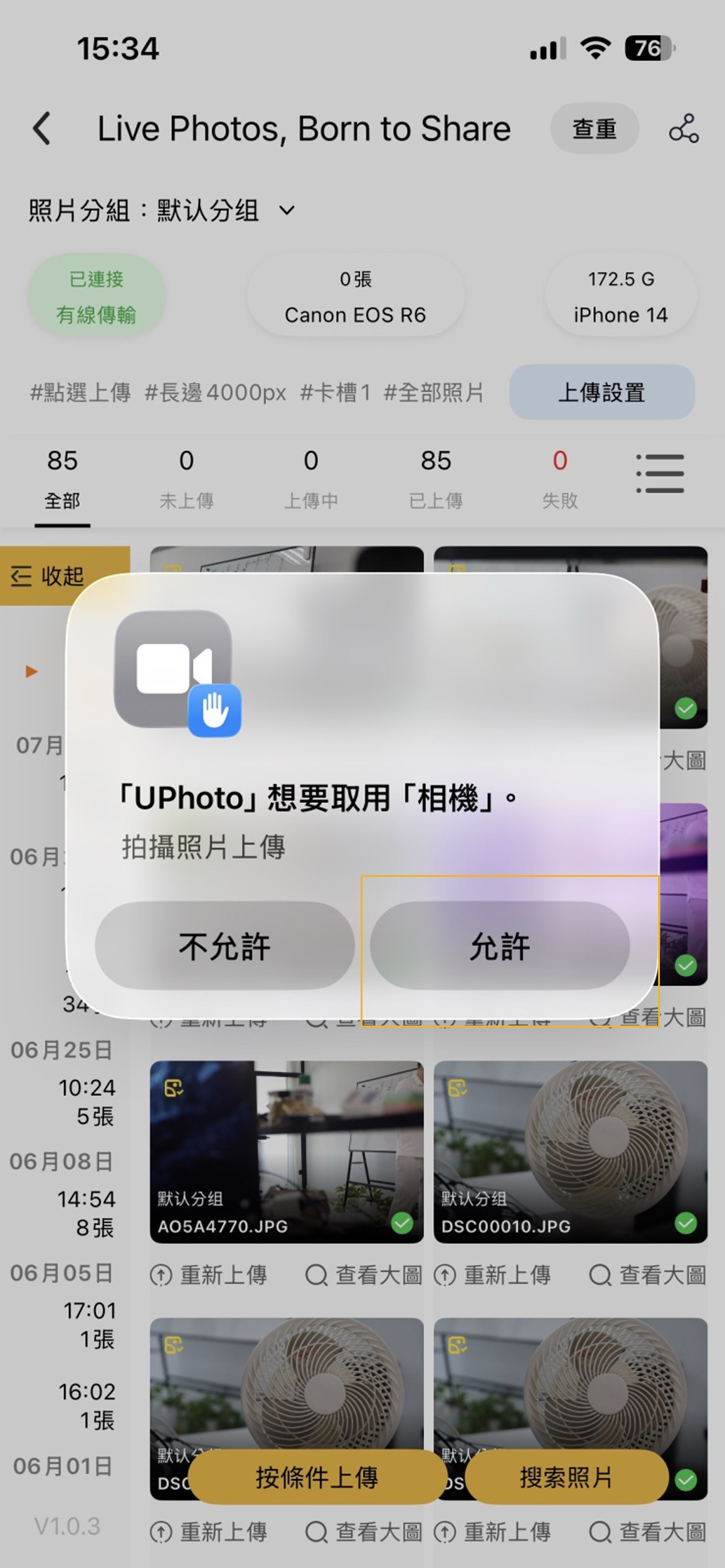
- 頁面左上角顯示為綠色的“相機已連接”時,表示連接成功,可開始上傳。
注意:若頁面提示未連接,請先確認上傳模式與相機 USB 模式匹配(點選上傳=PTP;邊拍邊傳=PC(Tether)),並確保已關閉 USB 供電。
常見問題解決
- 連接不上相機(反覆插拔仍無反應)。
- 確認 iPhone 系統版本滿足要求(iOS 15+)。
- 確認使用的是支持數據傳輸的蘋果專用 OTG 線/轉接線,必要時更換線材重試。
- 授權彈窗出現時,僅允許“優拍照片直播”訪問,並在系統設置中補全照片、文件與文件夾等相關權限。
- 確認優拍照片直播 APP 為最新版(App Store 更新後再試)。
- 點選上傳模式下,相機 USB 模式須是“PTP”;邊拍邊傳模式下須是“PC(Tether)”,且都關閉 USB 供電後再連接。
- 如已升級到 iOS 18.1,建議檢查“文件與文件夾”權限是否已開啟。
- 可嘗試在相機設置中“重置/恢復出廠設置”,然後重新連接。
- 連接成功但識別不到照片/無法傳圖。
- 確認照片保存在卡槽 1(建議只插 1 張卡且放在卡槽 1)。
- 確認照片保存為 JPG/JPEG 格式(將 JPEG/HEIF 切換為 JPEG)。
- 點選上傳模式下確認 USB 模式為“PTP”。
- 邊拍邊傳模式下確認 USB 模式為“PC(Tether)”,並已關閉 USB 供電。