

[Nikon] 安卓手機 FTP 無線上傳
相機連接手機的個人熱點,使用相機 FTP 功能將相機中的照片傳輸到優拍雲端。
支援的相機:Z8、Z9
TIP
FTP 無線上傳只能上傳連接後拍攝的照片,讀取不到相機的歷史照片。如需上傳歷史照片,請參考下方「常見問題解決」中「手動選擇照片上傳 FTP」。
一、手機設定
關閉手機 WIFI
- 關閉步驟:在手機設定 -> WLAN 或無線區域網路
開啟手機行動網路的個人熱點
- 開啟步驟:在手機設定 -> 行動網路或蜂窩網路 -> 個人熱點
- 部分手機開啟步驟:在手機設定 -> 個人熱點
- 也可以在「設定」中直接搜尋「個人熱點」
注意:個人熱點的名稱和密碼必須使用簡單的字母和數字,不要包含「空格」和「特殊字元」。 可以將個人熱點的「AP 頻段」設定成「5GHz 頻段」,這樣照片匯入速度更快(部分相機不支援 5GHz 頻段,會導致手機搜尋不到個人熱點網路)。
設定手機息屏後可用(僅安卓手機)。
- 請參考 安卓手機設定息屏後拍攝 按手機品牌進行設定。
二、獲取 FTP 服務資訊
打開「優拍照片直播 APP」並成功登入。
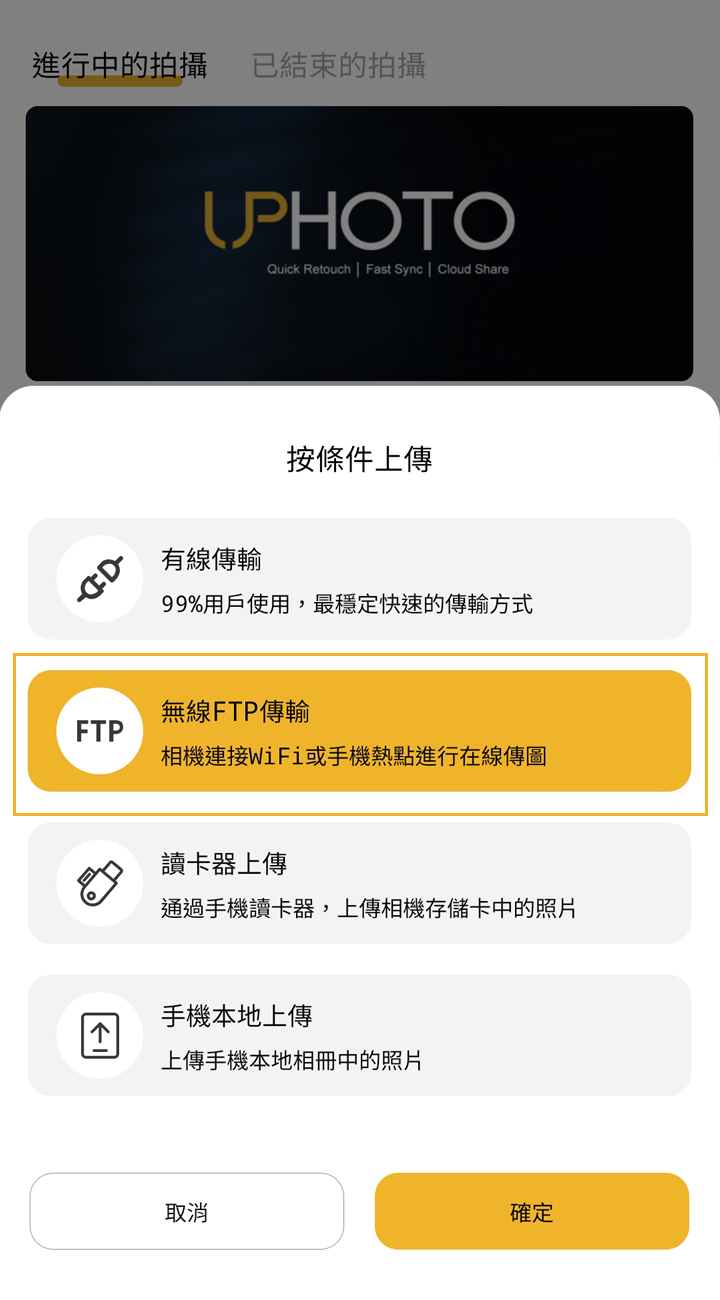
在 APP 相冊列表中,選擇需要拍攝的相冊,點擊「立即上傳」按鈕並選擇「無線 FTP 傳輸」。
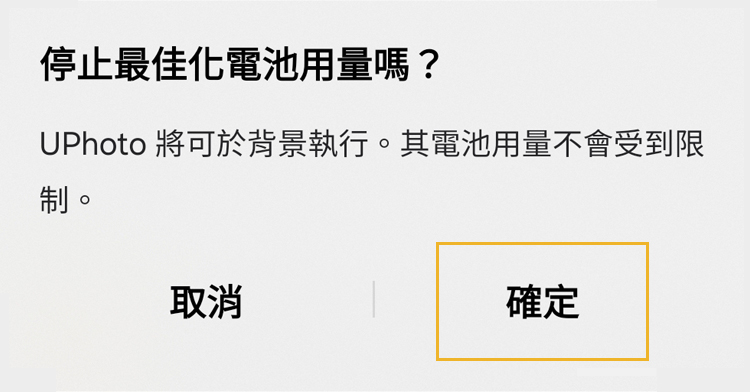
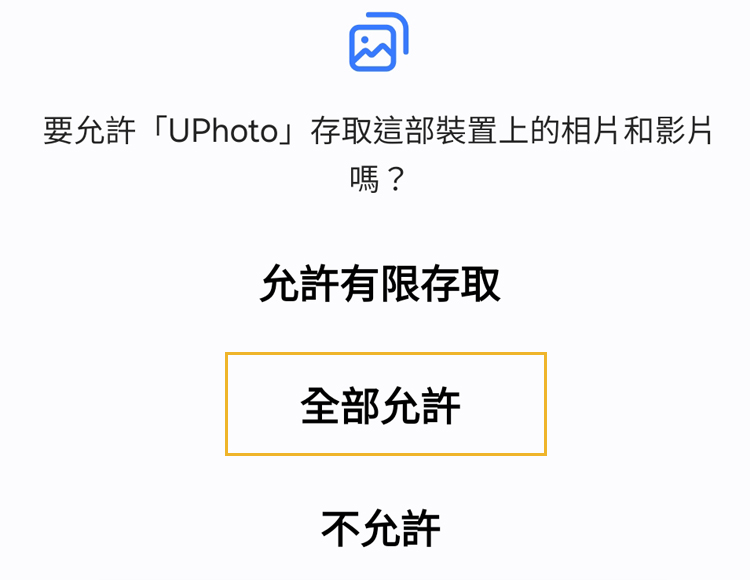
注意: 如果是安卓手機,第一次使用「優拍照片直播 APP」時,會彈出「忽略電池最佳化」和「存取手機上的照片和媒體內容」的授權請求,請點擊「允許」。如下圖:
選擇照片上傳的分組後,進入到「拍攝上傳」介面,會預設彈出顯示「FTP 服務資訊」,也可以手動點擊左上角「已斷開」區域或右上角「上傳設定」按鈕,顯示 FTP 服務資訊(此資訊會在後續相機設定中使用)。如下圖:
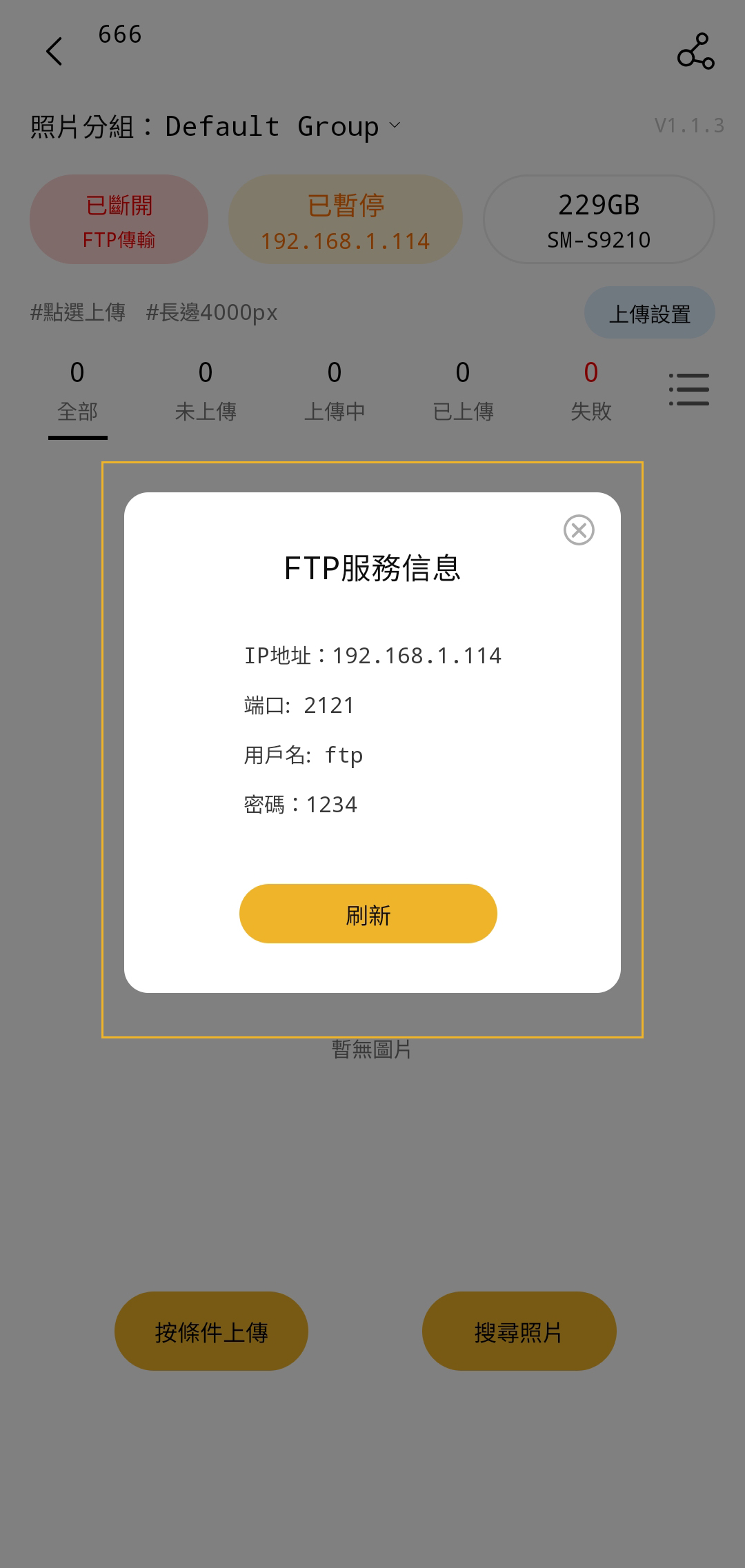
注意: 如果「IP 位址」不顯示或顯示「0.0.0.0」,則表示「IP 位址」獲取失敗。可以先檢查「手機 WIFI」是否已關閉,或「個人熱點」是否已開啟,確定無誤後點擊「重新整理」按鈕重新整理一下。
三、相機設定
3.1 將相機連接至無線 WiFi 網路
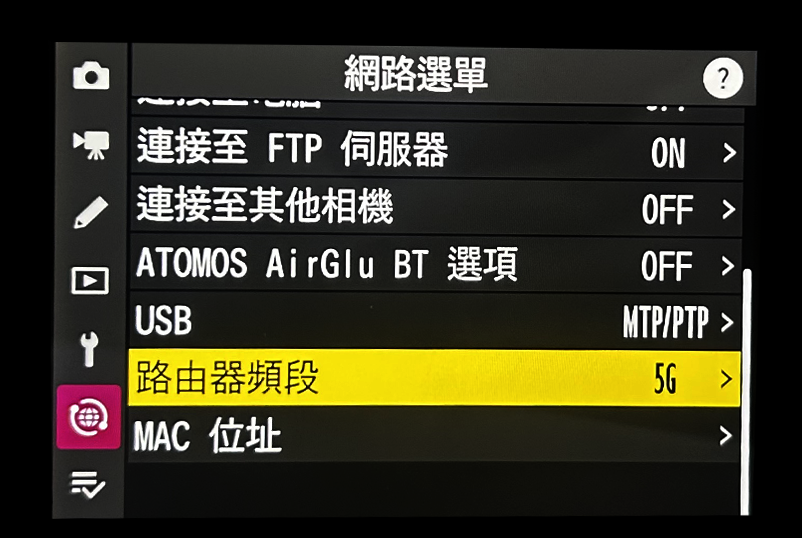
在相機網路選單介面找到「路由器頻帶」,選擇「5G hz」。
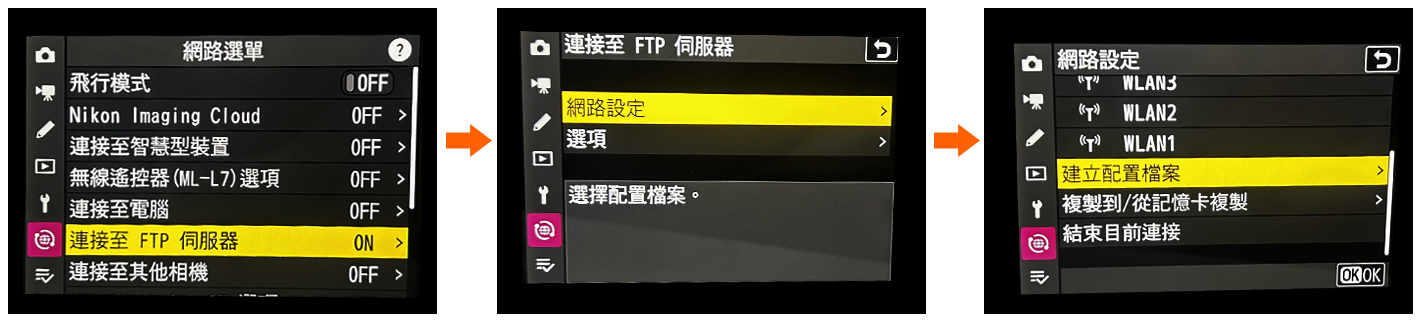
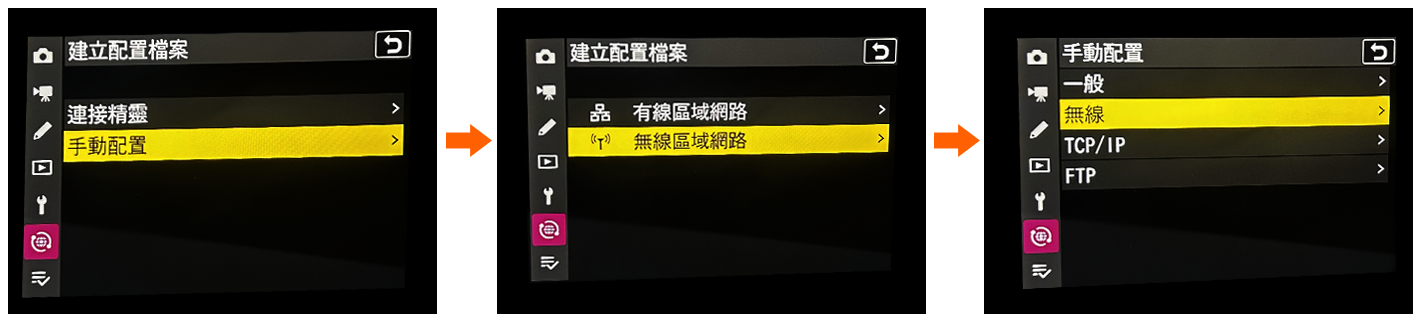
在相機網路選單介面找到「連接到 FTP 伺服器」——進入「網路設定」——「建立設定檔」,選擇「手動設定」——「無線區域網路」——選擇「無線」進入設定。
在 SSID 位置輸入步驟一中準備好的 WiFi 名稱,例如圖中「ALLTUU」,點擊確定——在密碼位置輸入步驟一中準備的 WiFi 密碼,例如圖中「12345678」,點擊確定。

3.2 設定伺服器配置
返回到手動設定無線區域網路頁面,選擇「FTP」進入設定——伺服器類型選擇「FTP」——在「位址」中輸入傳輸頁面中顯示的 FTP 伺服器位址(此例中為 172.20.10.3)。
⚠️注意:FTP 伺服器位址為您自己手機的傳輸頁面中間顯示的 FTP 伺服器位址,172.20.10.3 僅為舉例示範。請注意檢查!
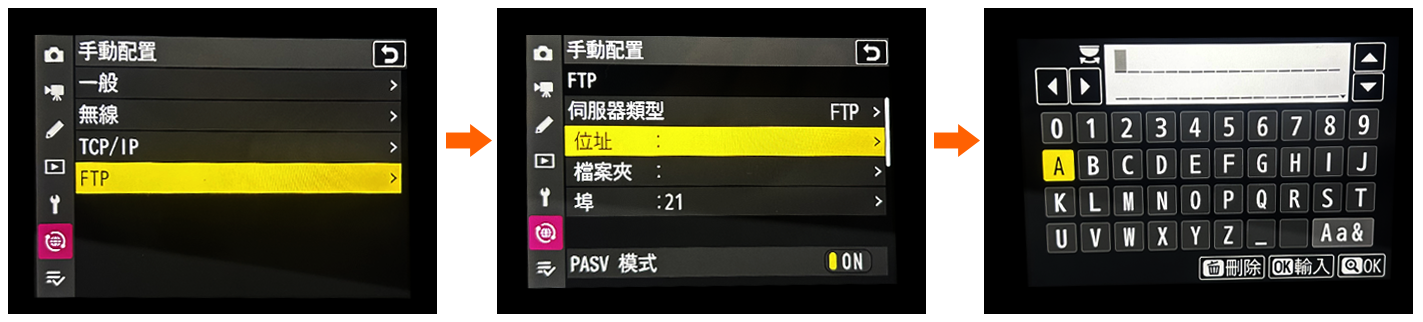
如左圖資料夾清空——把「連接埠」更改為傳輸頁面中獲得的 FTP 連接埠(此例中為 01234)——需關閉 PASV 模式為「OFF」,需關閉匿名登入為「OFF」。

然後在下方「使用者名稱」中填入 FTP 使用者名稱:ftp,點擊確定——「密碼」中填入 FTP 密碼:1234,點擊確定。

3.3 連線成功
返回到「連接到 FTP 伺服器」頁面,顯示綠底 WiFi 字樣說明連線成功——進入「選項」——需要打開自動上傳為「ON」——注意關閉上傳後刪除為「OFF」;上傳 RAW+JPEG 選擇為 JPEG——然後半按相機快門進入即時取景模式,進行拍攝即可。

四、拍照上傳
半按相機快門進入即時取景模式,拍攝照片後,照片會自動傳輸到「優拍照片直播 APP」的照片列表中。
常見問題解決
Zf 和 Z63 截圖

尼康 FTP 連接時,是否可以標記上傳
可以的。回看照片時一鍵實現 FTP 上傳。
- FTP 連接成功後,手機端選擇【邊拍邊傳】模式;
- 相機端:關閉相機端 FTP 下面的【自動上傳】;設定自訂控制(播放)——FTP 選擇以上傳(FTP)——優先上傳,如下圖;
- 相機端:回放照片,按設定的快捷鍵,圖片將會自動上傳到相冊。
